
| 일 | 월 | 화 | 수 | 목 | 금 | 토 |
|---|---|---|---|---|---|---|
| 1 | 2 | 3 | 4 | 5 | 6 | |
| 7 | 8 | 9 | 10 | 11 | 12 | 13 |
| 14 | 15 | 16 | 17 | 18 | 19 | 20 |
| 21 | 22 | 23 | 24 | 25 | 26 | 27 |
| 28 | 29 | 30 |
- BOJ
- Toy Project
- Online Judge
- c#
- Unity
- PS
- Data Structure
- System Programming
- multi-thread
- C++
- Network Programming
- 독서
- git
- Today
- Total
I'm FanJae.
[Unity] Unity Hub 설치 (Windows) 본문
1. Unity Hub 설치
- 유니티 허브는 다양한 버전의 유니티 엔진을 한 곳에서 쉽게 다운로드하고 관리할 수 있게 해주는 공식 통합 관리 프로그램이다.
① 사이트 접속
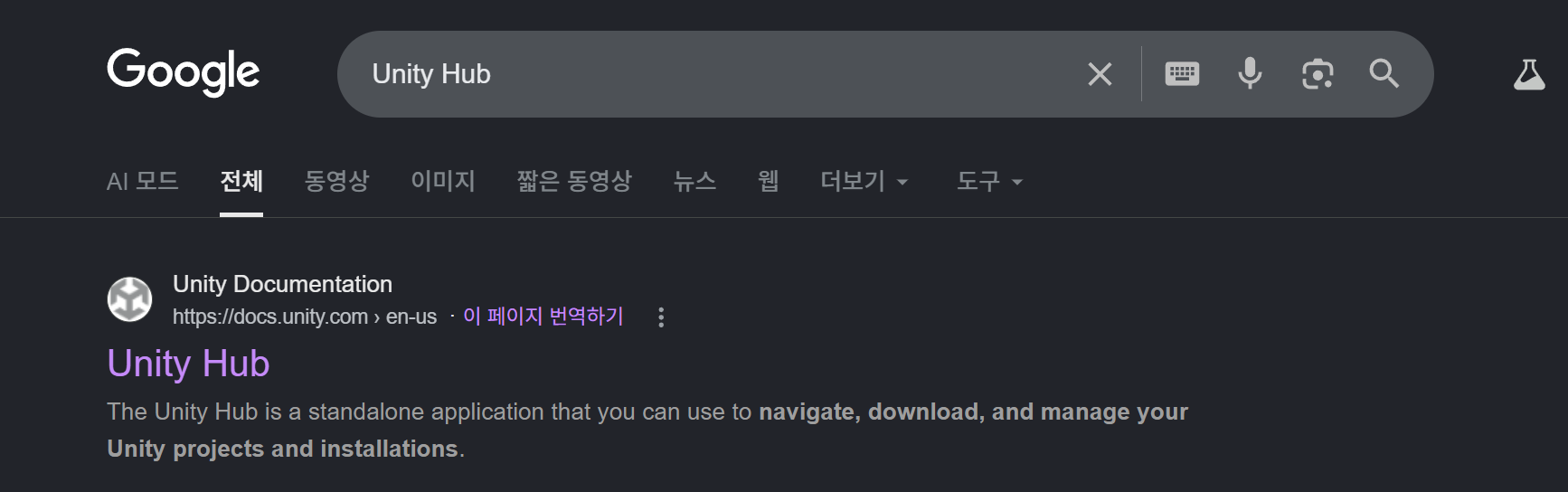
- Google에 Unity hub를 입력하여 접속하거나 해당 사이트에 접속한다.
② Download Unity Hub 클릭

- 화면 오른쪽 윗 상단에 있는 'Download Unity Hub'를 클릭한다.
③ 계정 생성 및 로그인 진행
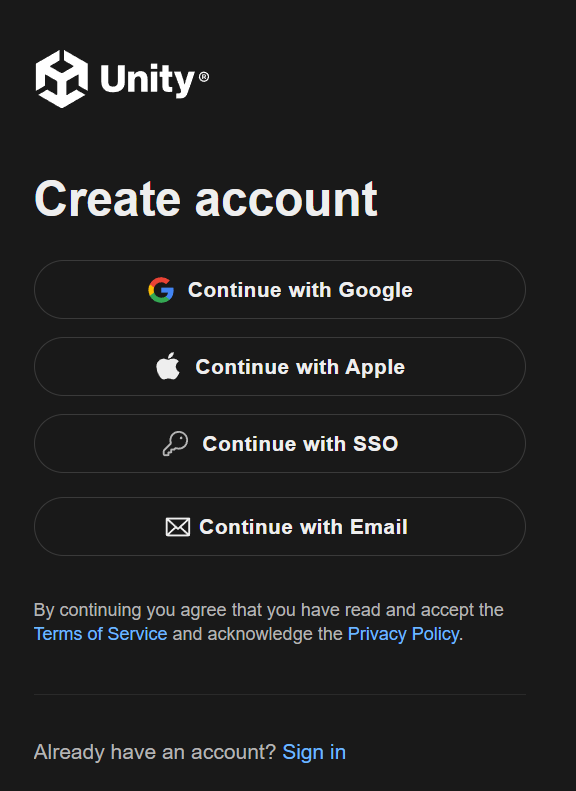
- 다음과 같이 계정을 생성하라는 창이 뜨는데 본인은 이미 계정이 있어서, Sign in으로 진행하였다.
④ Unity Hub 다운로드

- 로그인을 진행하면, 다음과 같은 창이 나타나는데, 원래 자동으로 다운로드가 시작된다고 했지만, 본인의 경우 다운로드가 진행되지 않아서 'Download Unity' 버튼을 직접 클릭하였다.
- 만약, 자동으로 시작되지 않는 경우, 버튼을 눌러서 진행해보자.
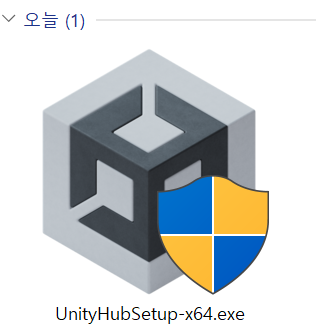
- 이와 같은 파일이 다운로드 되는 것을 확인할 수 있다. 실행하면, 설치를 진행한다.
⑤ Unity Hub 설치
(1) 사용권 계약 확인

- 사용권 계약을 잘 읽어보고, 동의함을 체크한다.
(2) 설치 위치 선택

- Unity Hub의 설치 위치를 적당한 곳으로 조정하고 설치 버튼을 누른다.
(3) 설치 대기

- 설치가 완료되기 까지 기다린다.
(4) 설치 완료
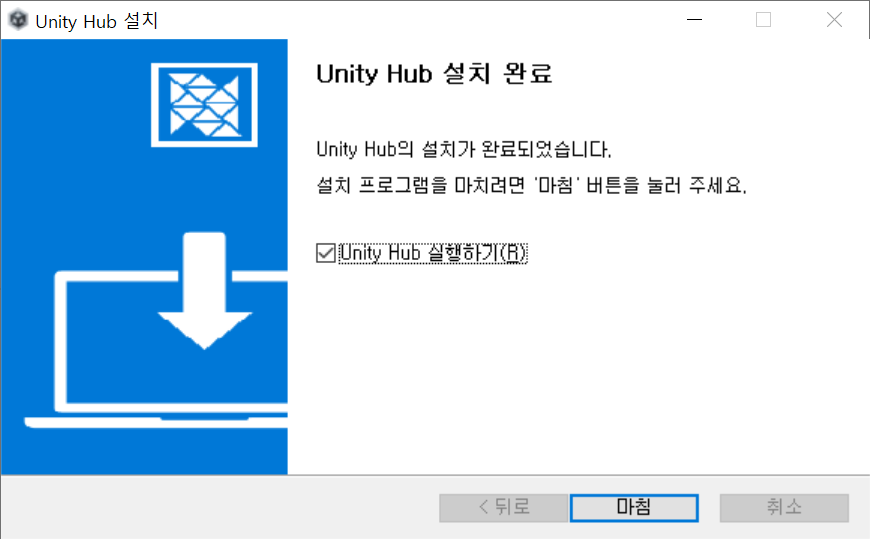
- Unity Hub의 설치가 완료된 것을 확인할 수 있다.
2. Unity Editor 설치
① Untiy Hub 로그인

- Unity Hub에 접속하면, Unity hub 접속창이 뜬다.
- 앞선 과정에서 계정 생성을 모두 진행했기 때문에 Sign in을 눌러 로그인을 진행한다.
- 만약, 앞서 계정 생성을 하지 않았다면, Create account로 계정 생성부터 진행해야 한다.

- 앞서, Unity Hub를 설치할 때 만들었던 계정으로 로그인을 해준다.
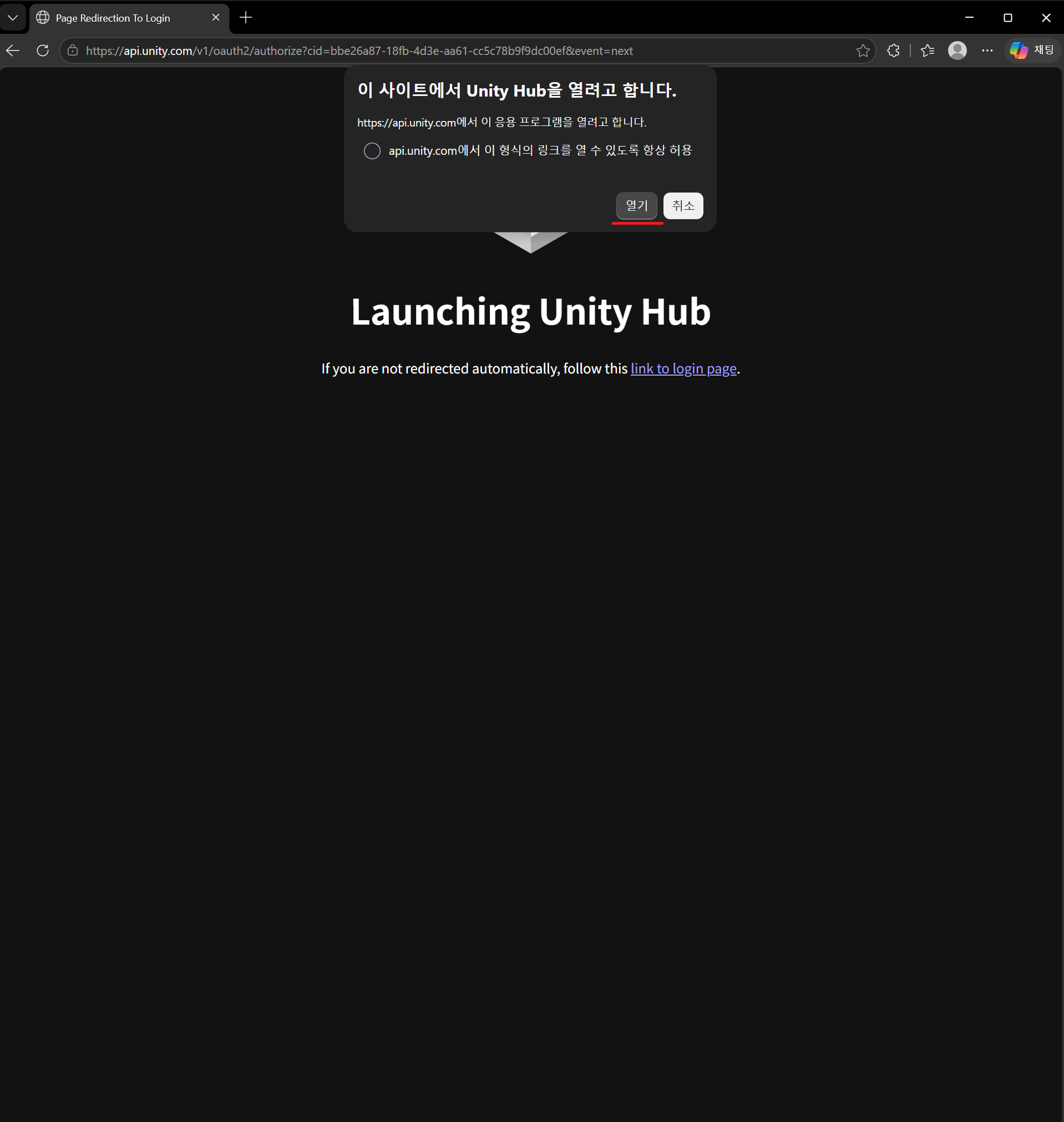
- 위와 같은 창이 뜨면 열기 버튼을 누른다.
② Unity Hub 접속
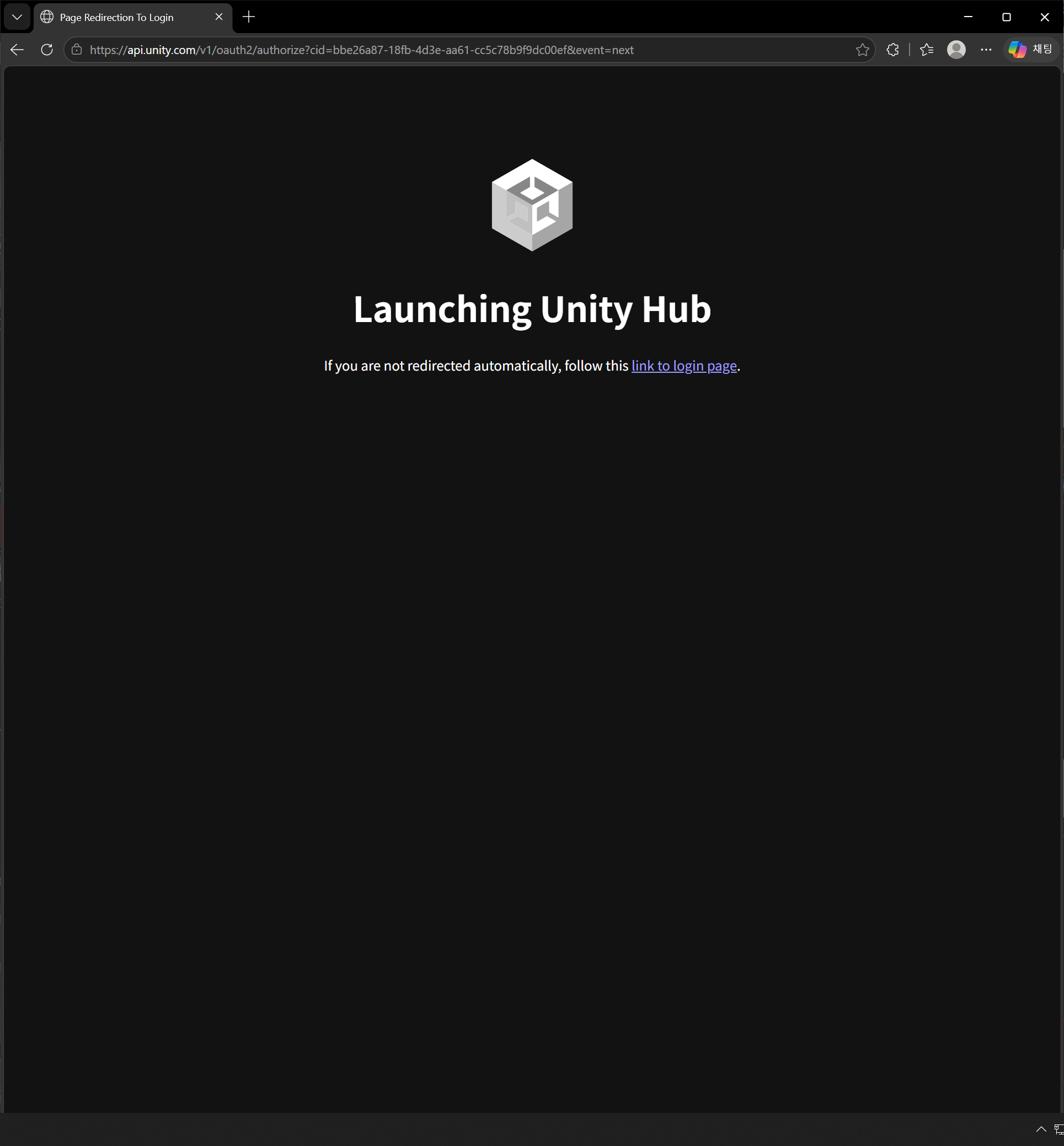
- Unity Hub 접속을 하면 이와 같은 창이 뜬다.

- 혹시 이 창이 뜨고도 아래 로그인 페이지 창이 남아 있다면, 로그인 창은 닫아도 된다.
③ Unity 라이센스 등록 (Personal 라이센스)

- Unity에서 라이센스를 등록하는 작업을 진행해준다.
- 좌측의 Licenses 탭을 선택한 뒤, 우측 상단의 Add License를 누른다.

- 그러면, 여러 창이 뜨는데, 본인이 만약 일반 사용자라면 Get a free personal license를 클릭한다.
- 만약 시리얼 키를 보유한 경우, Activate with serial number에서 라이센스 키를 등록해준다.
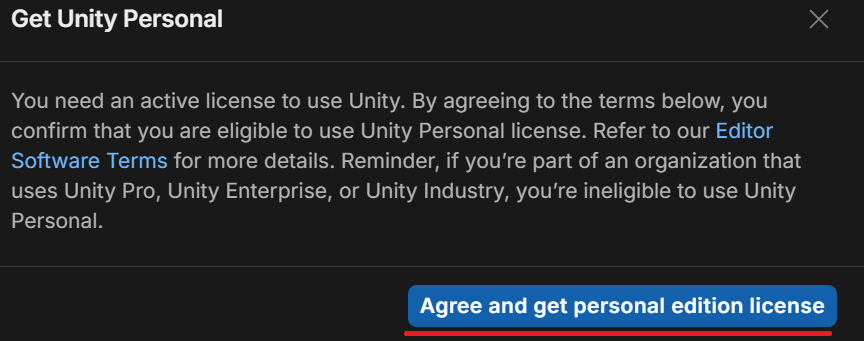
- 여기서, Agree and get personal edition license를 입력하면, 라이센스가 등록된다.
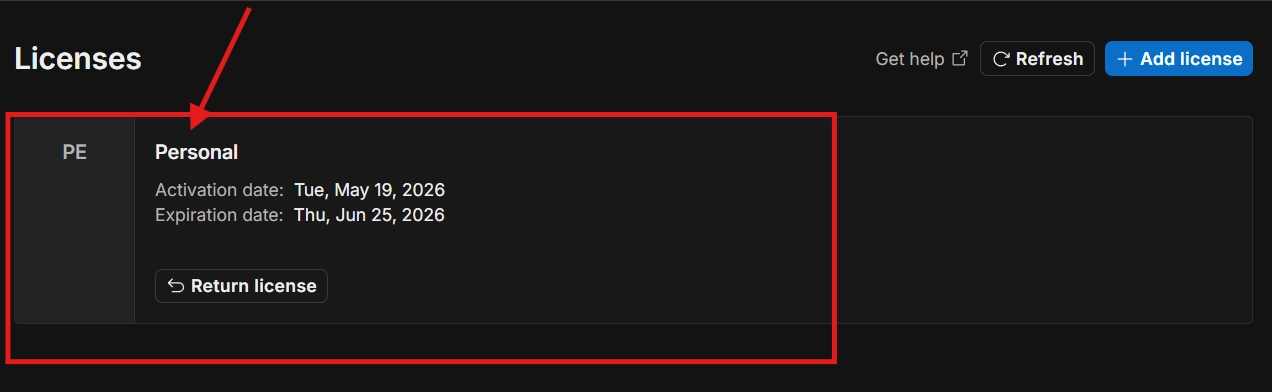
- 그러면 이와 같은 창이 나온다. (본인의 경우, 기한이 없는 Personal 라이센스를 발급 받은 적이 있어서 수업에서 활용하고 있는 스크린샷으로 대체하였다.)
④ Unity Archive 접속
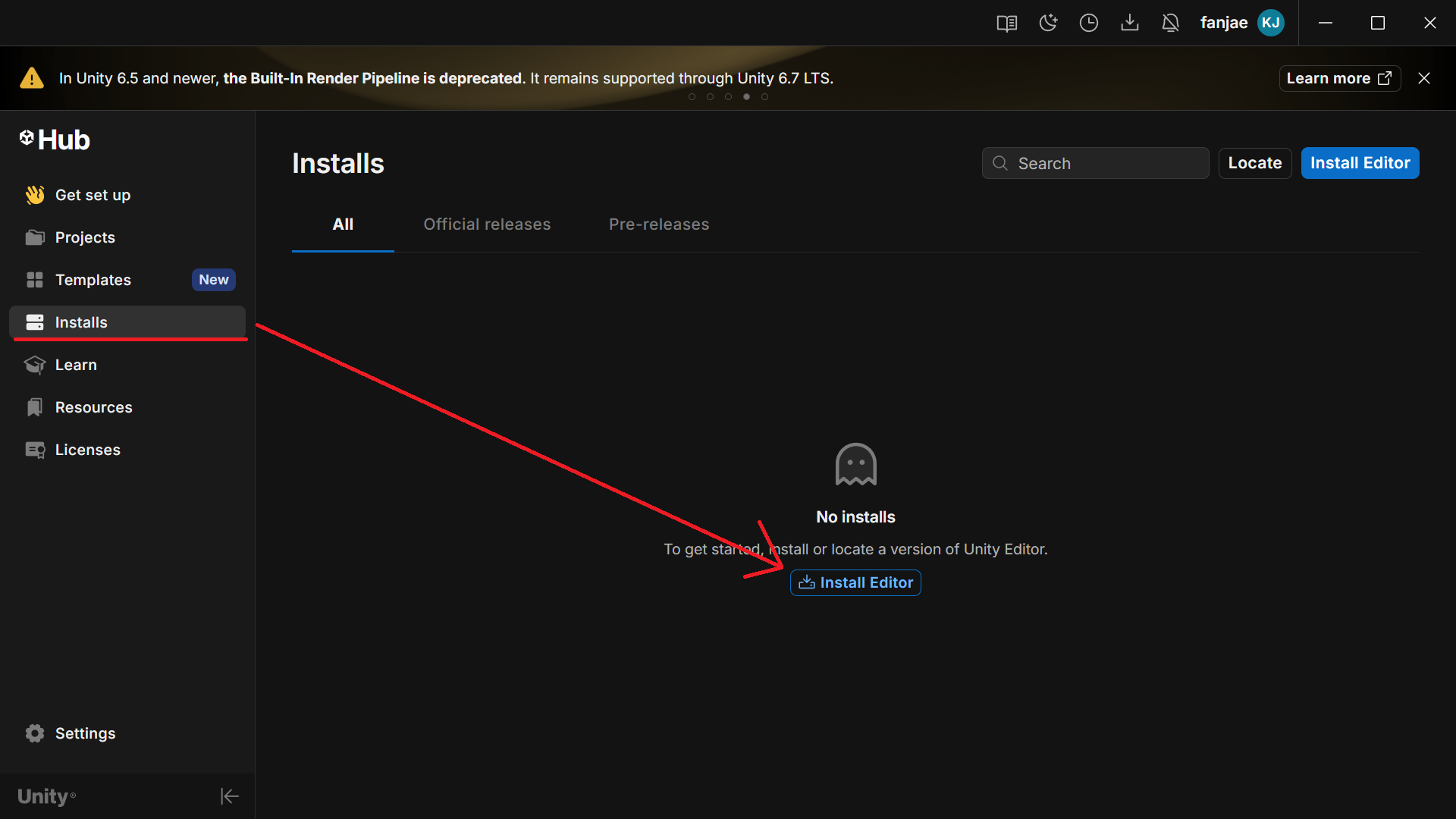
- Install Editor를 누른다.
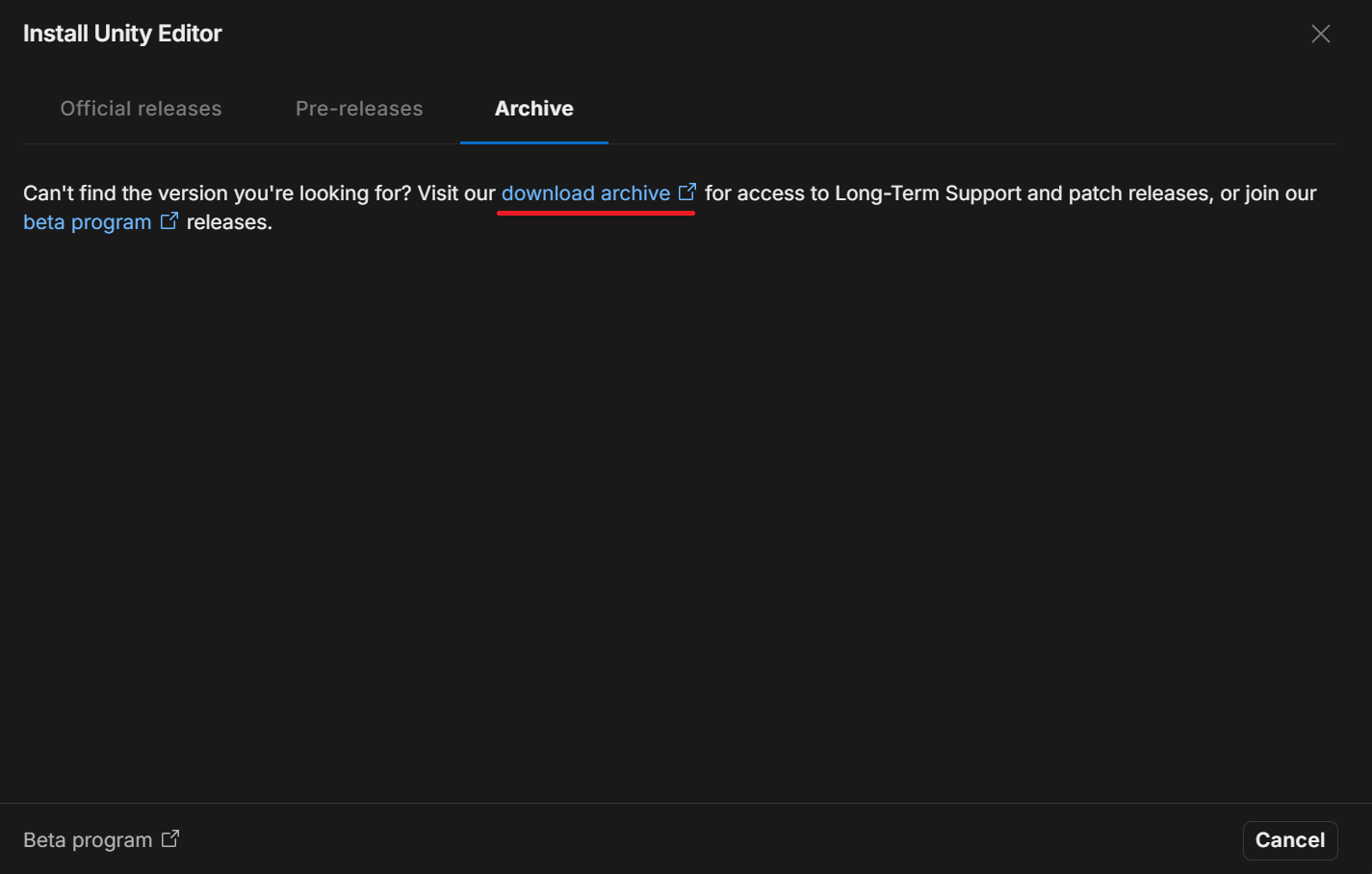
- Install Editor를 누르고, Archieve 탭에 들어가면, download archieve가 뜬다.
- 이를 클릭하면 Unity 다운로드 아카이브에 접속할 수 있다.
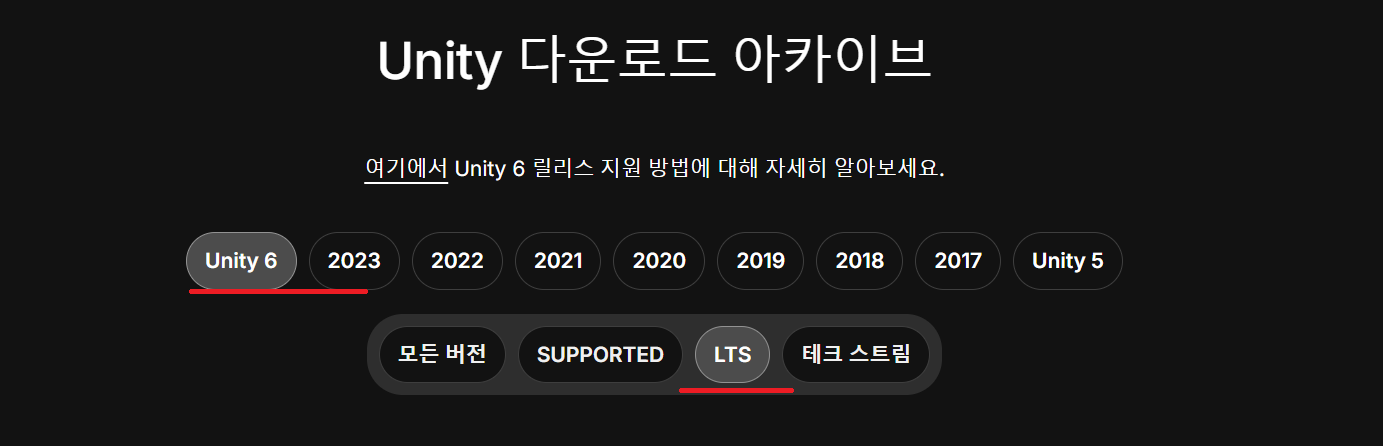
- Unity 6을 클릭하고, LTS를 클릭해서 LTS 버전만 확인할 수 있다.
※ LTS : Long Term Support 라는 것으로 장기 지원 버전을 의미한다. 즉, Stable(안정화된) 버전이다.
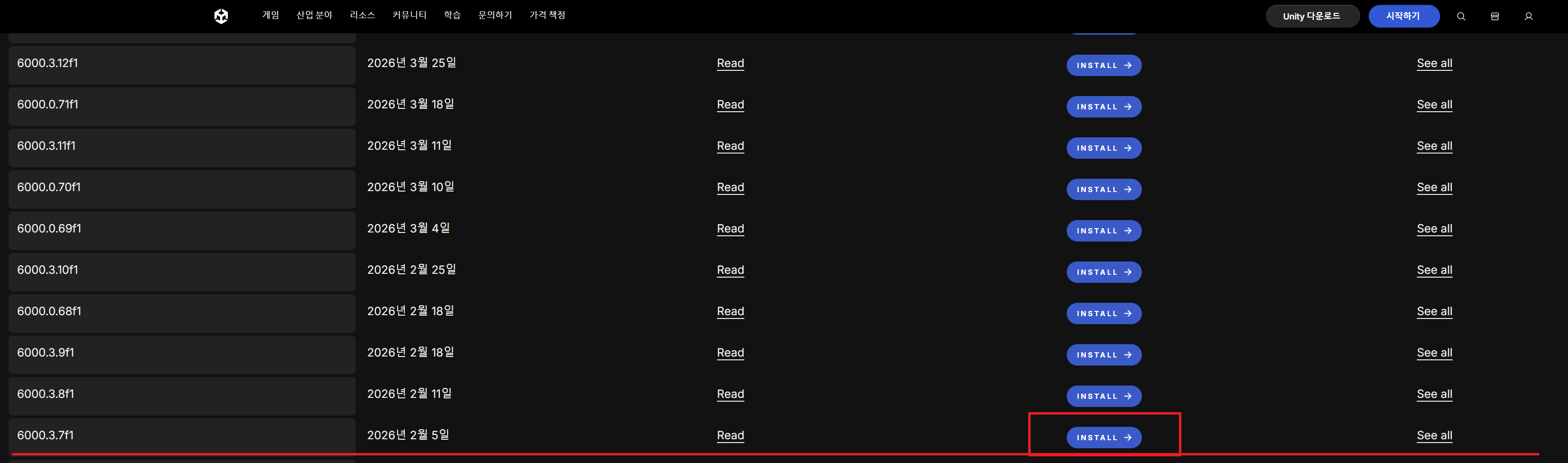
- 페이지를 아래로 내려보면, 본인이 찾는 버전을 확인할 수 있다.
- 본인은 수업에서 사용하는 Unity 6.3 LTS(6000.37f1) 버전을 다운로드 하였다.
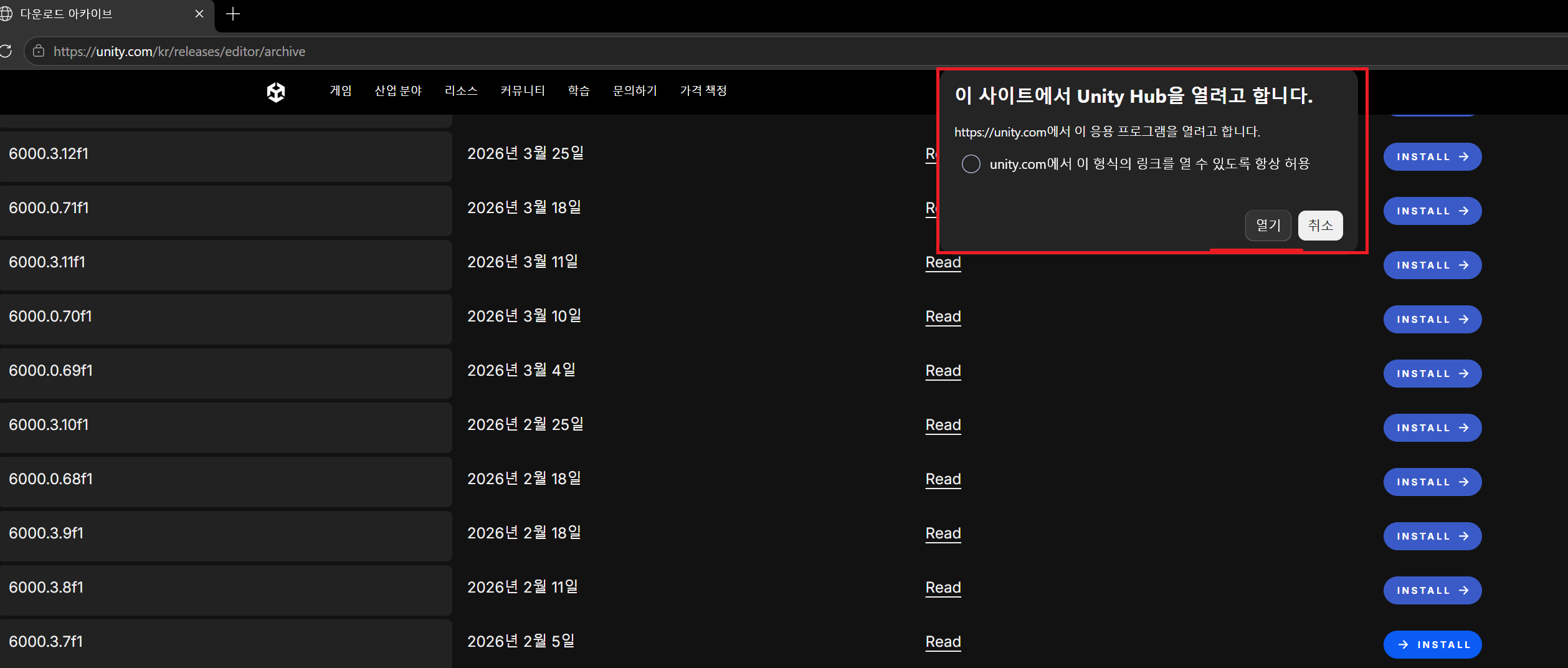
- 여기서 열기 버튼 누르면, 설치 창이 뜬다.


- 여기서 본인이 필요한 모듈을 선택하여 클릭하고, Continue를 눌러서 설치를 진행한다.

- 라이센스 약관 관련 창이 나오면 Install을 누르고 이어서 진행한다.
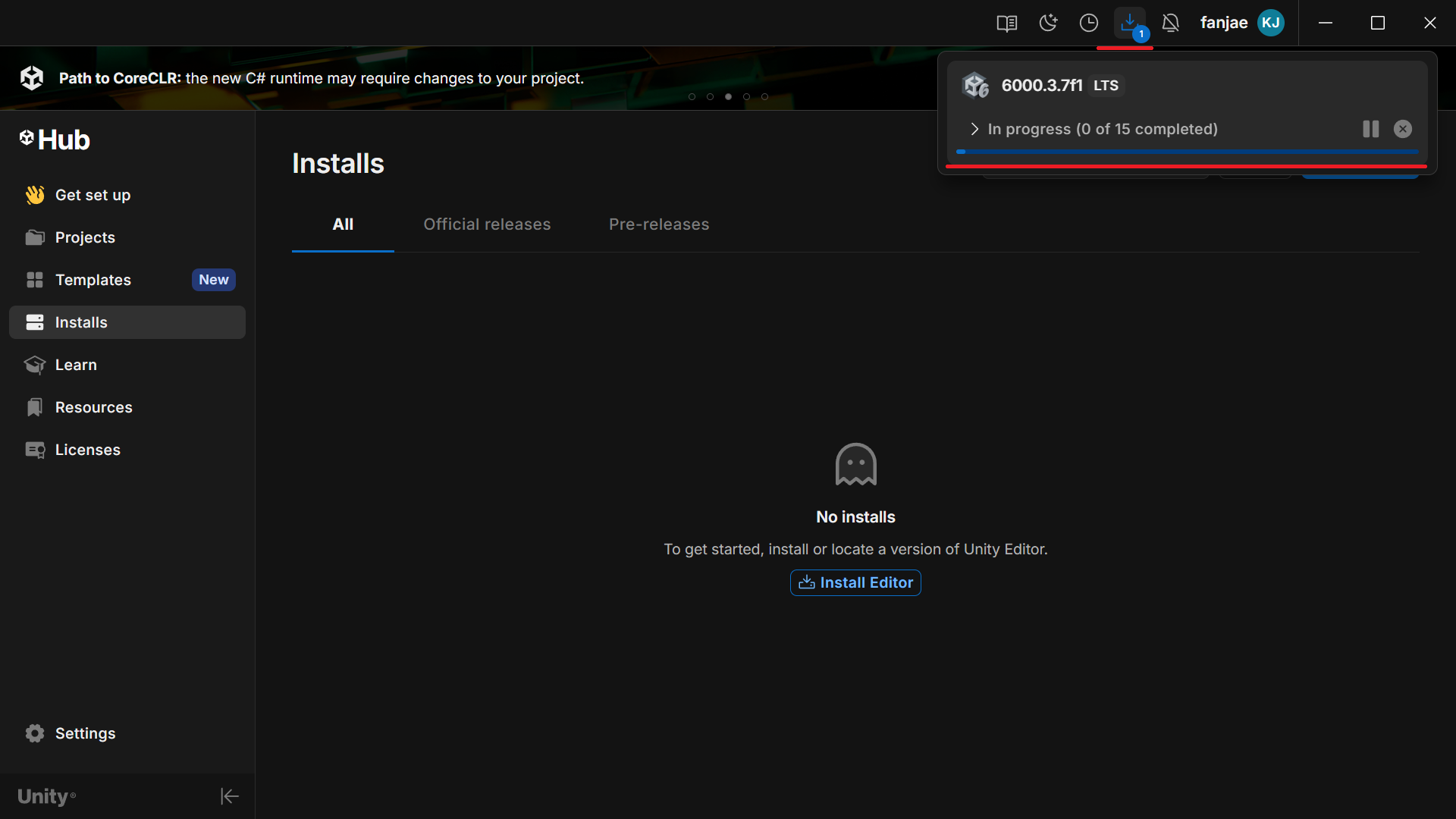
- 그러면, 오른쪽 윗 창에서 다운로드 진행 여부를 확인할 수 있다.

- 완료가 되면 다음과 같이 확인이 가능하다.
'정보' 카테고리의 다른 글
| [Unity] Unity Hub를 이용한 Unity Project를 GitHub에 연결하는 방법 (0) | 2026.05.23 |
|---|---|
| [Git] Git 설치 (Windows) (0) | 2026.05.02 |

