
| 일 | 월 | 화 | 수 | 목 | 금 | 토 |
|---|---|---|---|---|---|---|
| 1 | 2 | 3 | 4 | 5 | 6 | |
| 7 | 8 | 9 | 10 | 11 | 12 | 13 |
| 14 | 15 | 16 | 17 | 18 | 19 | 20 |
| 21 | 22 | 23 | 24 | 25 | 26 | 27 |
| 28 | 29 | 30 |
- System Programming
- C++
- c#
- Data Structure
- git
- BOJ
- multi-thread
- Unity
- Toy Project
- Online Judge
- Network Programming
- 독서
- PS
- Today
- Total
I'm FanJae.
[20260520] Unity ( Unity Editor 기본 ) 본문
1. Unity Editor 기본 창
1) Hierarchy
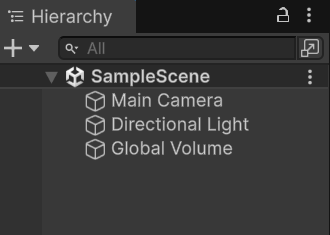
- Hierarchy는 현재 Scene에 존재하는 GameObject 목록을 보여주는 창이다.
- Unity에서 GameObject를 생성하면 Hierarchy에 표시되고, 반대로 GameObject를 삭제하면 Hierarchy에서도 사라진다. 즉, 현재 Scene 안에 어떤 오브젝트들이 존재하는지 확인하는 공간이다.

- 현재 화면에서는 ‘SampleScene’라는 씬에 있는 GameObject를 확인할 수 있다. 이 파일은 Assets의 Scene를 보면 확인할 수 있다.
2) Scene(씬)
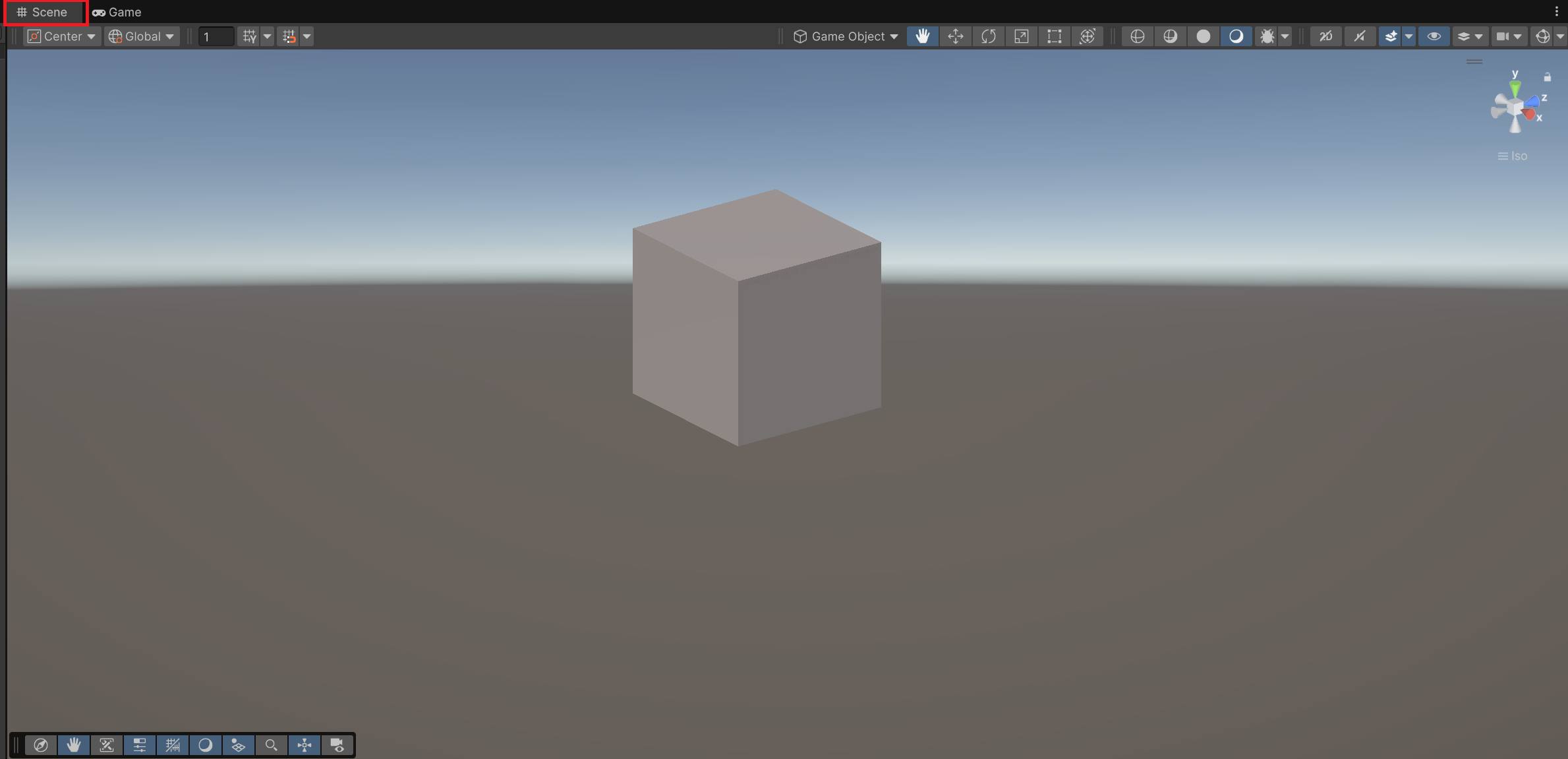
- Scene View는 게임 오브젝트를 배치하고 편집하는 작업 공간이다.
- 개발자는 Screen View에서 GameObject의 위치를 옮기거나, 회전시키거나, 크기를 조절할 수 있다. 쉽게 말하면 게임 월드를 직접 구성하는 편집 화면이다.
- 실제 플레이어가 보는 화면이 아니다.
3) Game View
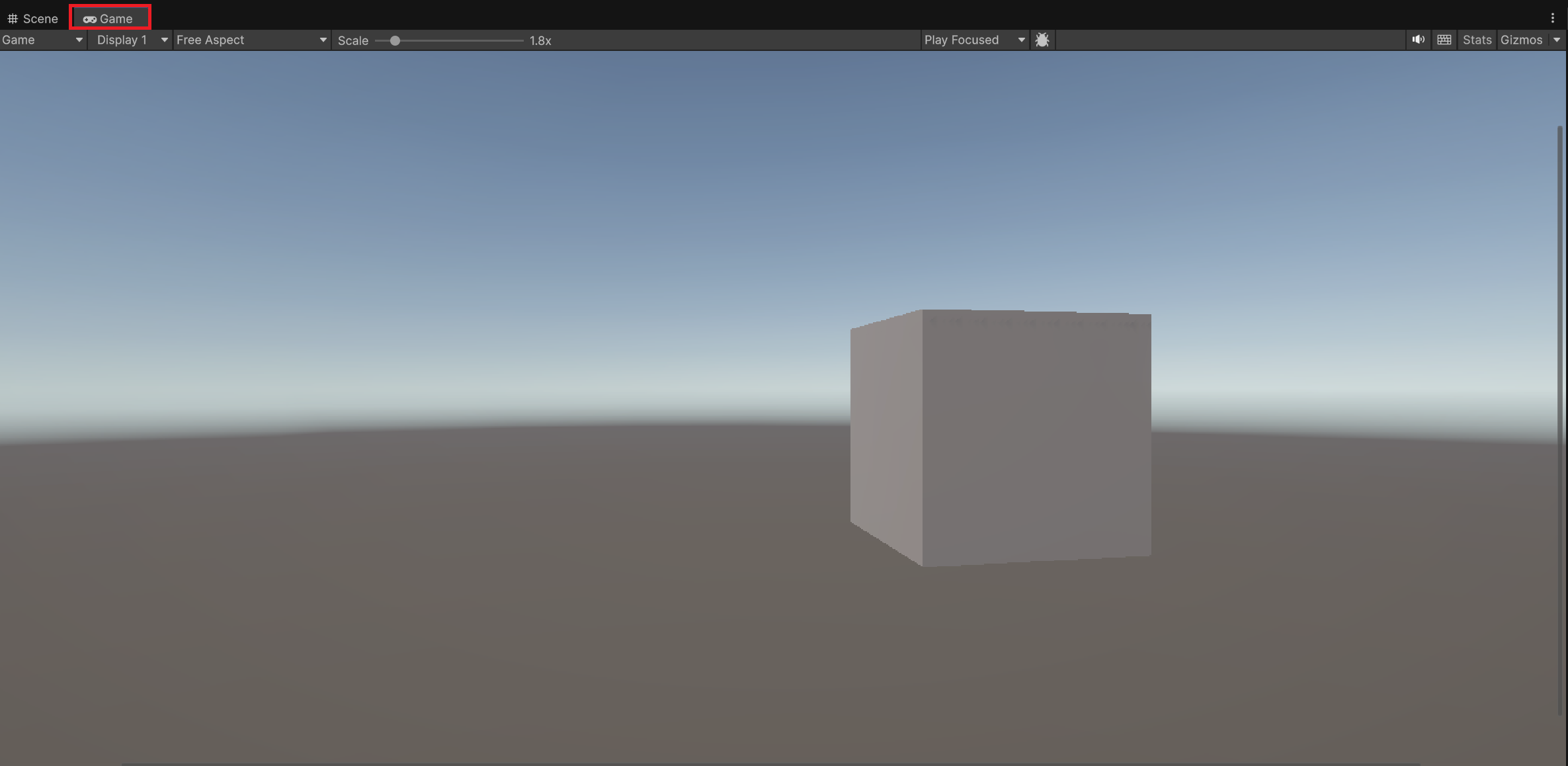
- Game View는 실제 플레이어가 보게 될 화면을 보여주는 창이다.
- Game View에는 Scene 전체가 아닌 Camera가 비추는 영역만 표시된다.
4) Console
- Unity가 남겨주는 로그

- Unity가 남겨주는 로그에는 크게 3가지가 종류한다.
1. 일반 로그 : 일반적인 기록 정보. (C#의 Console.WriteLine()과 유사하다)
2. 경고 로그 (노란색) : 바꿨으면 하는 권장사항 (Warning)
3. 에러 로그 (빨간색) : 프로그램에 오류가 발생했을 때 뜨는 것으로 반드시 고쳐야 하는 사항
- 이 중에서 에러 로그는 반드시 고쳐야 한다.
5) Inspector
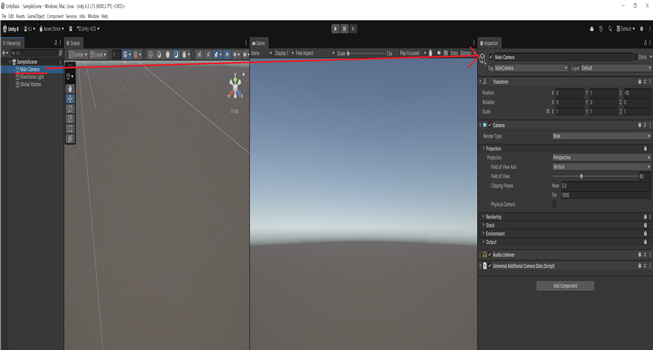
- Inspector는 현재 선택한 GameObject의 정보를 보여주고 수정하는 창이다.
- Hierarchy나 Scene View에서 GameObject를 클릭하면 Inspector의 해당 GameObject를 확인할 수 있다.

6) Assets
- Assets는 Unity 프로젝트에서 사용하는 모든 리소스를 관리하는 공간이다.
- Unity에서 사용하는 대부분의 파일은 Assets 폴더 안에 저장된다.
- 예를 들면 다음과 같은 자료들이 포함된다.
Scene        → 게임 장면 파일
Script       → C# 코드 파일
Prefab       → 재사용 가능한 GameObject
Material     → 오브젝트 표면 정보
Texture      → 이미지 파일
Audio        → 사운드 파일
- Assets 창에서는 폴더를 생성하거나 파일 정리가 가능하며, 프로젝트를 진행할 때는 목적에 따라 폴더를 구분해서 관리해야 한다.
Assets
 ├─ Scripts
 ├─ Scenes
 ├─ Prefabs
 ├─ Materials
 └─ Textures
- 이처럼 폴더 구조를 미리 정리해두면 프로젝트 규모가 커져도 파일을 관리하기 쉬워진다.
'Unity > Unity 초격차캠프' 카테고리의 다른 글
| [20260520] Unity ( 기본 GameObject와 Component ) (0) | 2026.05.20 |
|---|---|
| [20260520] Unity ( Unity의 Editor 조작 ) (0) | 2026.05.20 |
| [20260520] Unity ( Unity의 기본 개념 ) (0) | 2026.05.20 |
| [20260519] C# 정리 ( 확장 메서드 ) (0) | 2026.05.19 |
| [20260519] C# 정리 ( LINQ ) (0) | 2026.05.19 |