
| 일 | 월 | 화 | 수 | 목 | 금 | 토 |
|---|---|---|---|---|---|---|
| 1 | 2 | 3 | 4 | 5 | 6 | |
| 7 | 8 | 9 | 10 | 11 | 12 | 13 |
| 14 | 15 | 16 | 17 | 18 | 19 | 20 |
| 21 | 22 | 23 | 24 | 25 | 26 | 27 |
| 28 | 29 | 30 |
- Online Judge
- Data Structure
- C++
- Network Programming
- Toy Project
- 독서
- git
- Unity
- BOJ
- c#
- multi-thread
- PS
- System Programming
- Today
- Total
I'm FanJae.
[20260520] Unity ( Unity의 Editor 조작 ) 본문
1. Unity Editor 기본 조작
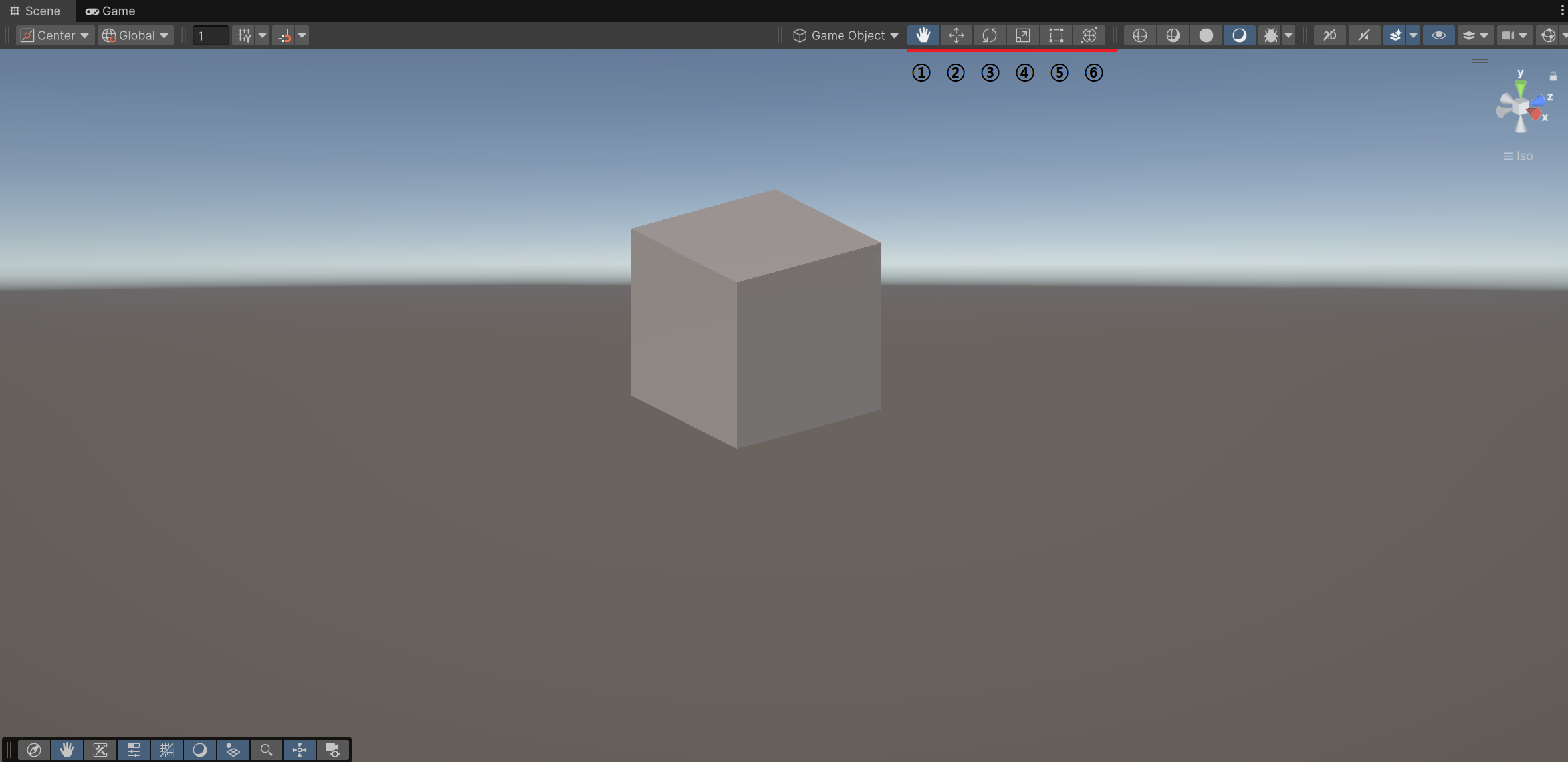
1) View Tool
- View Tool은 Scene View에서 화면을 이동하거나 회전해서 주변을 확인할 때 사용하는 도구다.
- 오브젝트 자체를 움직이는 도구가 아닌, 개발자가 Scene을 바라보는 시점을 조정하는 도구다.
2) Move Tool
- Move Tool은 GameObject의 위치를 이동할 때 사용하는 도구다.
- Move Tool로 오브젝트를 이동하면 Inspector의 Transform Component에서 Position 값이 변경되는 것을 확인할 수 있다.
3) Rotate Tool
- Rotate Tool은 GameObject를 회전시킬 때 사용하는 도구다.
- 오브젝트를 회전하면 Inspector의 Transform Component에서 Rotation 값이 변경된다.
4) Scale Tool
- Scale Tool은 GameObject의 크기를 조절할 때 사용하는 도구다.
- 크기를 변경하면 Inspector의 Transform Component에서 Scale 값이 변경된다.
5) Rect Tool
- Rect Tool은 주로 UI 요소나 2D 오브젝트의 크기와 위치를 조절할 때 사용한다.
- 특히 Canvas 안에 있는 UI 오브젝트를 배치할 때 자주 사용한다.
6) Transform Tool
- Transform Tool은 Move, Rotate, Scale 기능을 하나로 합친 도구다.
- 즉, 하나의 도구로 오브젝트의 이동, 회전, 크기 조절을 함께 할 수 있다.
7) Scene View 이동
- Scene View에서는 마우스 오른쪽 버튼을 누른 상태에서 W, A, S, D 키를 사용해 화면을 이동할 수 있다.
W → 앞으로 이동
S → 뒤로 이동
A → 왼쪽 이동
D → 오른쪽 이동
- 이 방식은 Scene View 안에서 개발자가 카메라처럼 이동하면서 오브젝트를 확인할 때 사용한다.
8) 축 정렬
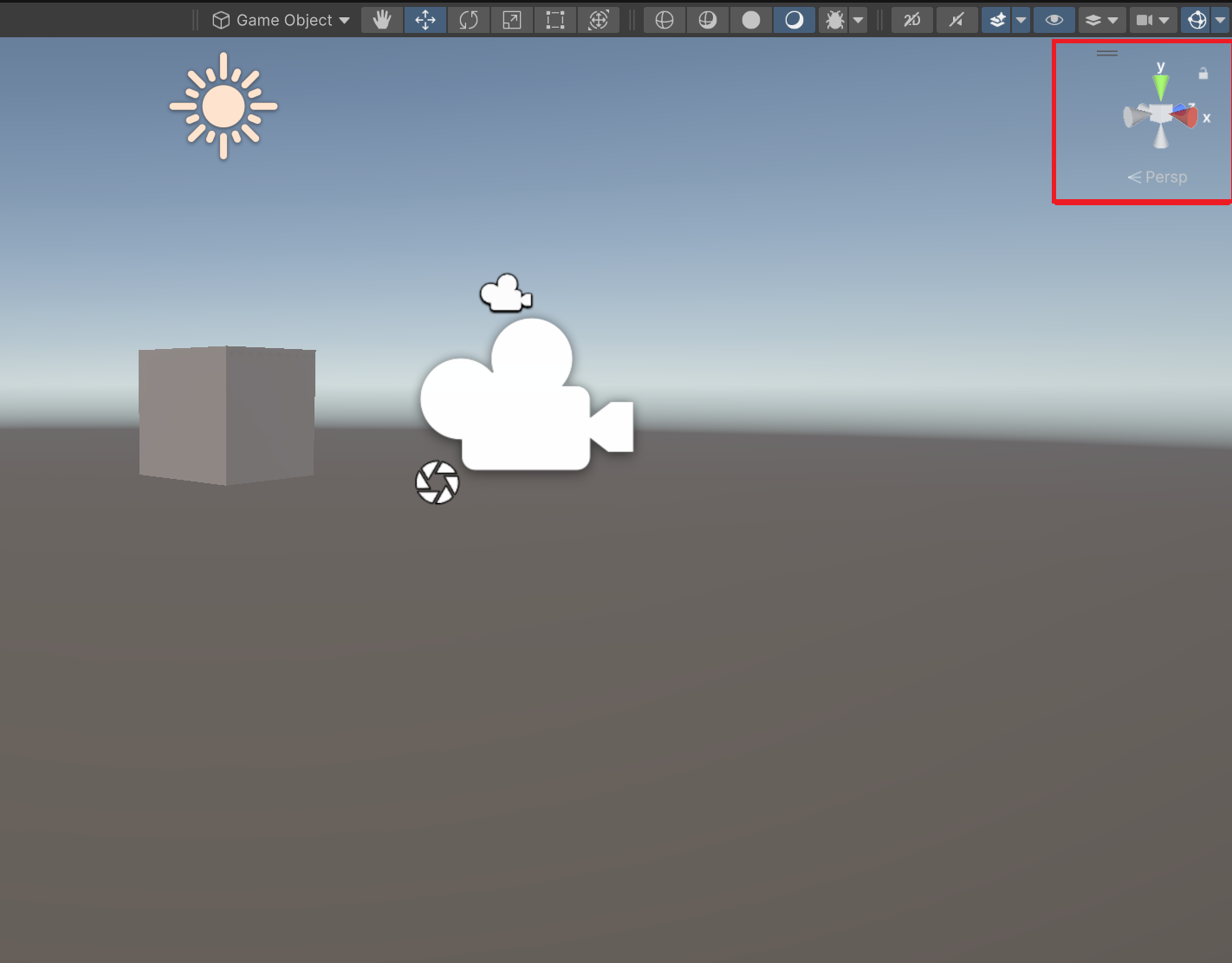
- Scene view 오른쪽 위에는 현재 좌표축을 보여주는 Scene Gizmo가 있다. (이미지의 빨간색 사각형 부분)
- 이 Gizmo를 사용하면 X, Y, Z축 방향을 기준으로 화면을 정렬할 수 있다.
- 예를 들어, 특정 축을 클릭하면 해당 방향에서 Scene을 바라보는 화면으로 전환된다.
9) GameObject 찾기
- Scene에 GameObject가 많아지면 원하는 오브젝트를 직접 찾기 어렵다.
- 이때 Hierarchy에서 GameObject를 선택한 뒤 F 키를 누르면, Scene View가 해당 GameObject 위치로 이동한다.

- 이와 같이 특정 오브젝트를 찾기 어려울 때 F를 누르면 즉시 찾을 수 있다.

- F키를 누르면 즉시 선택한 오브젝트로 이동하게 된다.
10) Selection Wire
- Selection Wire는 선택한 GameObject의 와이어 형태를 Scene View에서 확인할 수 있게 해주는 기능이다.
- Selection Wire를 켜면 오브젝트가 어떤 형태의 면으로 구성되어 있는지 확인할 수 있다.
- 3D 오브젝트는 내부적으로 여러 개의 삼각형 면으로 이루어져 있기 때문에, Wire를 보면 오브젝트가 삼각형 단위로 구성되어 있다는 것을 확인할 수 있다.

- 이런 메시 구조를 직접 Native 코드로 구현하려면 정점, 삼각형 인덱스, 렌더링 처리 등을 다뤄야하여 매우 복잡하지만, Unity에서
는 이미 오브젝트 생성, 배치, 렌더링, 시각화 기능이 제공된다.
- 따라서, 드래그 앤 드롭과 기본 도구만으로도 비교적 쉽게 오브젝트를 다룰 수 있다.
'Unity > Unity 초격차캠프' 카테고리의 다른 글
| [20260520] Unity ( transform과 gameObject ) (0) | 2026.05.20 |
|---|---|
| [20260520] Unity ( 기본 GameObject와 Component ) (0) | 2026.05.20 |
| [20260520] Unity ( Unity Editor 기본 ) (0) | 2026.05.20 |
| [20260520] Unity ( Unity의 기본 개념 ) (0) | 2026.05.20 |
| [20260519] C# 정리 ( 확장 메서드 ) (0) | 2026.05.19 |