
I'm FanJae.
[20260401] 첫 프로그램 만들어 보기 본문
1. Visual Studio 시작하기
이전 편에서 환경 설정까지 다뤘다.
오늘은 새 프로젝트를 만들고, 콘솔 창에 글자를 출력하는 것을 진행하려 한다.
① 새 프로젝트 만들기

실행하면 다음과 같은 창이 뜨고 오른쪽 시작 사이드 바에 여러 메뉴 확인이 가능하다.
여기서, 새 프로젝트 만들기를 클릭한다.
메뉴는 다음과 같은 역할을 가진다.
1) 리포지토리 복제 : Github 등에서 코드를 내려 받는 것으로 팀 프로젝트 코드 복제시 사용한다.
2) 프로젝트 또는 솔루션 열기 : 기존 프로젝트를 다시 열어, 전에 만들던 프로그램 수정시 사용한다.
3) 로컬 폴더 열기 : 폴더 안의 파일만 여는 것으로 빠른 코드 편집시 사용한다.
4) 새 프로젝트 만들기 : 새로운 프로그램을 만들 때 사용한다.
② 프로젝트 템플릿 설정
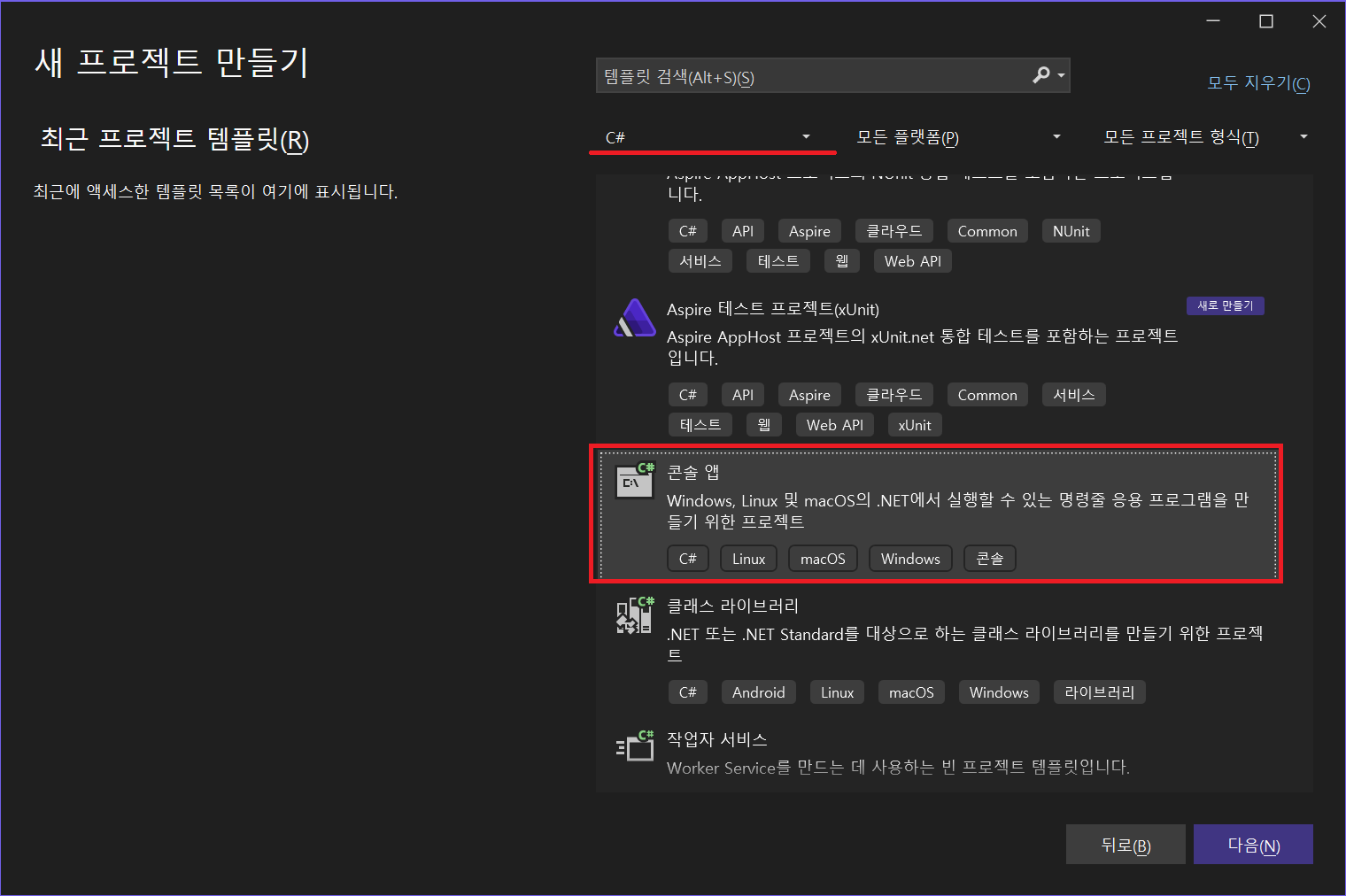
다음 단계로, 프로젝트 템플릿을 찾아 설정한다.
콘솔 앱은 UI(화면)없이 텍스트 입출력 중심의 문법 연습용으로 적합하다.
검은색 창(cmd처럼 생긴 창)에서 실행되는 프로그램을 만드는 것이다.

※ 작성자의 경우, C++이 설치되어 있어서, 언어 구분 값을 'C#'으로 바꿔서 검색하였지만, 기본 값은 모든 언어다.
③ 프로젝트 구성
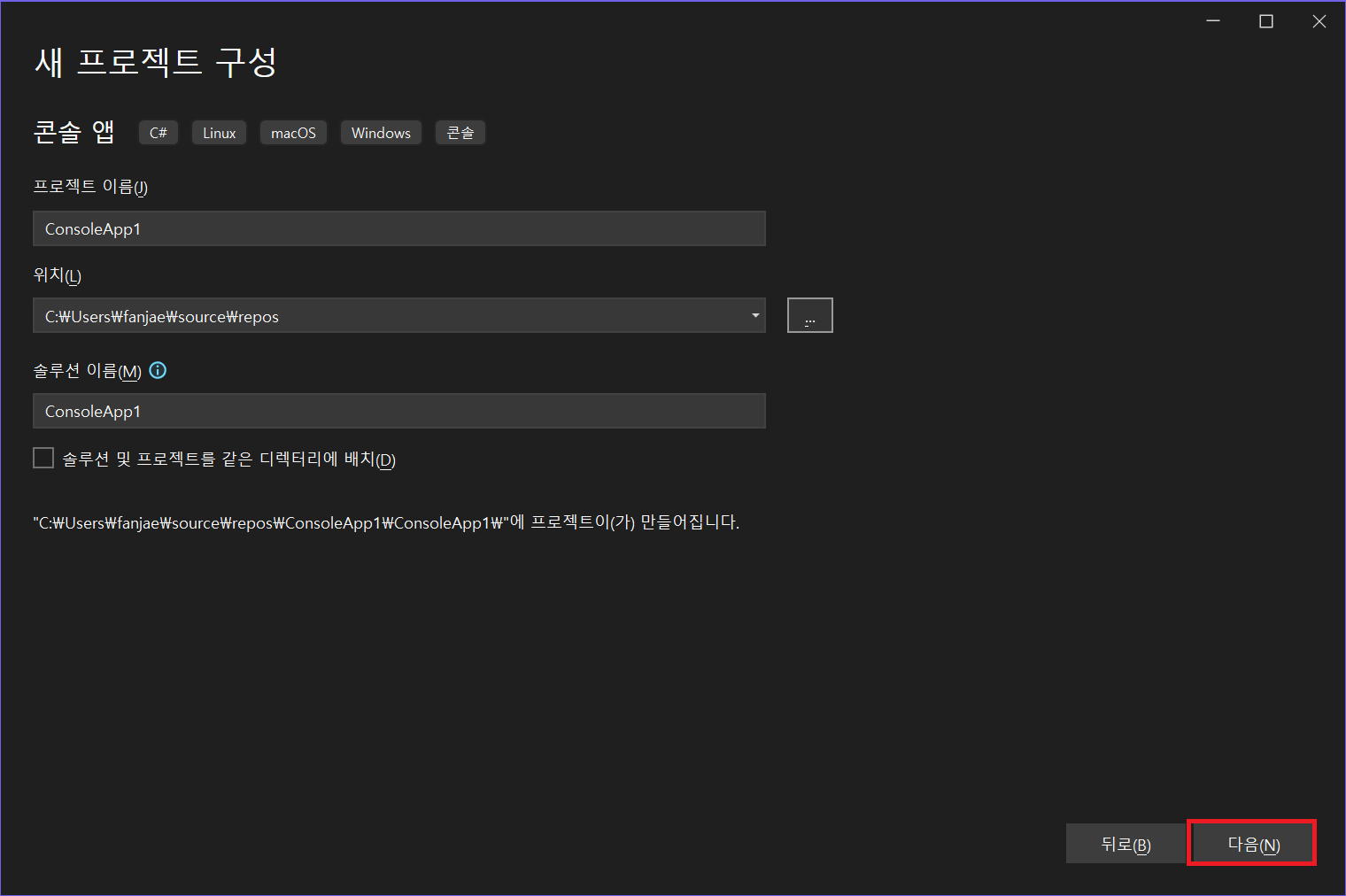
1) 이름 규칙
프로젝트 이름이나 프로젝트의 위치, 솔루션 이름을 결정해 준다.
프로젝트의 이름은 영어와 숫자로 적어야 하며, 맨 앞자리는 반드시 영어를 사용해야 한다.
띄어쓰기를 포함한 특수문자는 사용이 불가능하지만 언더바(_)는 사용이 가능하다.
2) 위치
프로젝트가 저장될 위치를 정할 수 있다.
보통, 한 곳에 모아서 저장하지만, 연습 프로그램이므로, 기본 위치에 저장하였다.
모든 설정을 마무리 했다면, '다음'을 클릭한다.
④ 추가 정보 설정
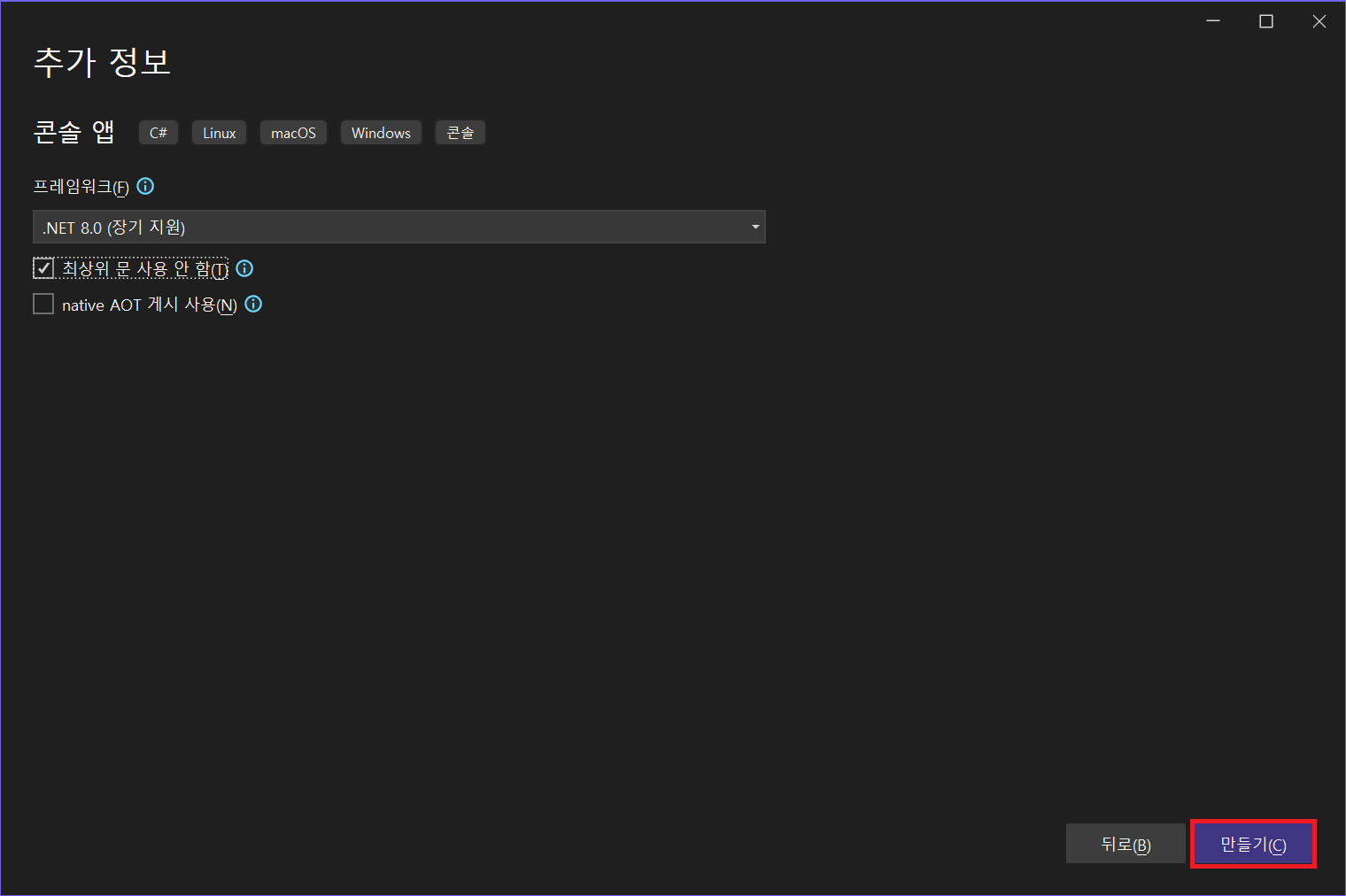
코드 간소화를 하지 않기위해 최상위 문 사용 안함은 체크를 하고 진행하였다.
2. 예제 프로그램과 실행

화면 상의 프로젝트 실행 버튼 초록색 버튼(▶)을 클릭하면, 아래와 같은 창이 뜨는 것을 확인할 수 있다.
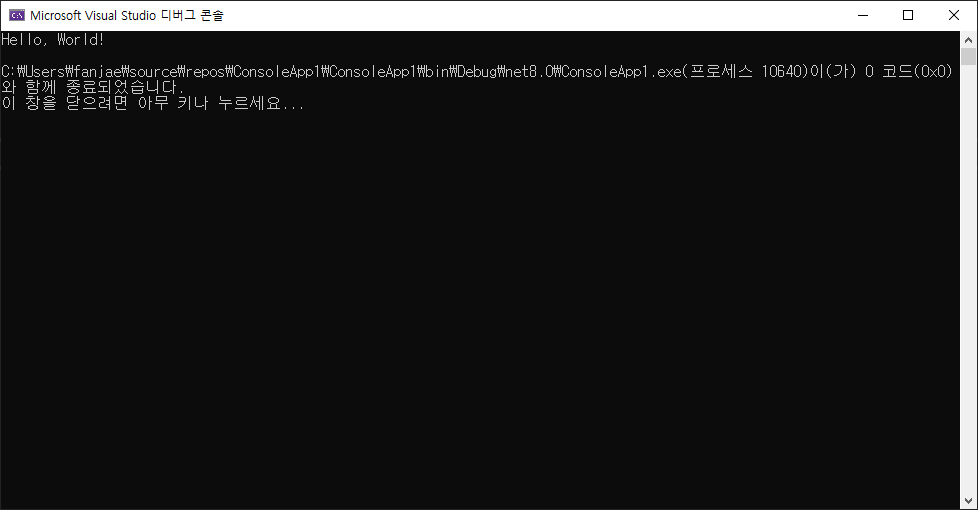

Console.WriterLine 안의 쌍따옴표 부분을 적당히 바꿔주면 이렇게 출력되는 텍스트를 수정할 수 있다.
'Unity > Unity 초격차캠프' 카테고리의 다른 글
| [20260403] C# - 변수와 데이터 타입 (1) | 2026.04.03 |
|---|---|
| [20260402] C#이란? (1) | 2026.04.02 |
| [20260331] IDE. Visual Studio 설치 (Unity 환경) (0) | 2026.03.31 |
| [20260330] 나는 어떤 게임을 만들게 될까? (0) | 2026.03.30 |
| [20260329] 유니티로 만든 게임 (Raft에 대하여) (1) | 2026.03.29 |
