
| 일 | 월 | 화 | 수 | 목 | 금 | 토 |
|---|---|---|---|---|---|---|
| 1 | 2 | 3 | 4 | 5 | 6 | 7 |
| 8 | 9 | 10 | 11 | 12 | 13 | 14 |
| 15 | 16 | 17 | 18 | 19 | 20 | 21 |
| 22 | 23 | 24 | 25 | 26 | 27 | 28 |
| 29 | 30 | 31 |
- member function pointer
- suffix return type
- diamond inheritance
- return by reference
- placement new
- this call
- delete function
- std::cout
- new&delete
- operator overloading
- discord bot
- c++ basic practice
- increment operator
- C++
- base from member
- vector capacity
- virtual destructor
- std::endl
- virtual function table
- constructor
- vector size
- conversion constructor
- std::ostream
- c++ multi chatting room
- 더 지니어스 양면포커
- std::vector
- pointer to member data
- dynamic_cast
- virtual function
- virtual inheritance
- Today
- Total
I'm FanJae.
[20260331] IDE. Visual Studio 설치 (Unity 환경) 본문
1. IDE(Integrated Development Environment)
1-1. 정의
IDE는 프로그래밍에 필요한 다양한 도구를 통합한 소프트웨어이다.
개발자가 코드 작성, 디버깅, 테스트, 빌드 등을 한 곳에서 수행할 수 있게 해준다.
IDE는 프로그래밍 생산성을 높이기 위해 코드 자동 완성, 디버깅, 코드 내비게이션, 빌드 및 실행 도구 등
다양한 개발 지원 기능을 포함하고 있다.
1-2. 종류
IDE의 종류는 매우 다양하며, 내가 사용해 본 대표적인 IDE는 Visual Studio, IntelliJ IDEA, Eclipse 등이 있다.
종류가 다양한 만큼, 프로그래밍 언어나 제공하는 편의 기능에 따라 적절한 IDE를 선택할 수 있다. 또한 비교적 가볍게 사용할 수 있는 IDE도 있다.
2. Visual Studio
2-1. 소개
Visual Studio는 1997년부터 Microsoft가 개발 및 배포하고 있는 Windows용 IDE이다.
Windows 프로그램 개발 분야에서 대표적으로 사용되는 IDE 중 하나이다.
2-2. 설치
① 워크로드 설정
설치 관리자를 실행하면 가장 먼저, 워크로드 설정을 진행한다.
워크로드(Workload)란 웹, 모바일, 데스크톱, 게임 등 개발 목적에 따라 필요한 개발 도구를 한 번에 설치할 수 있도록 구성해 놓은 것이다.
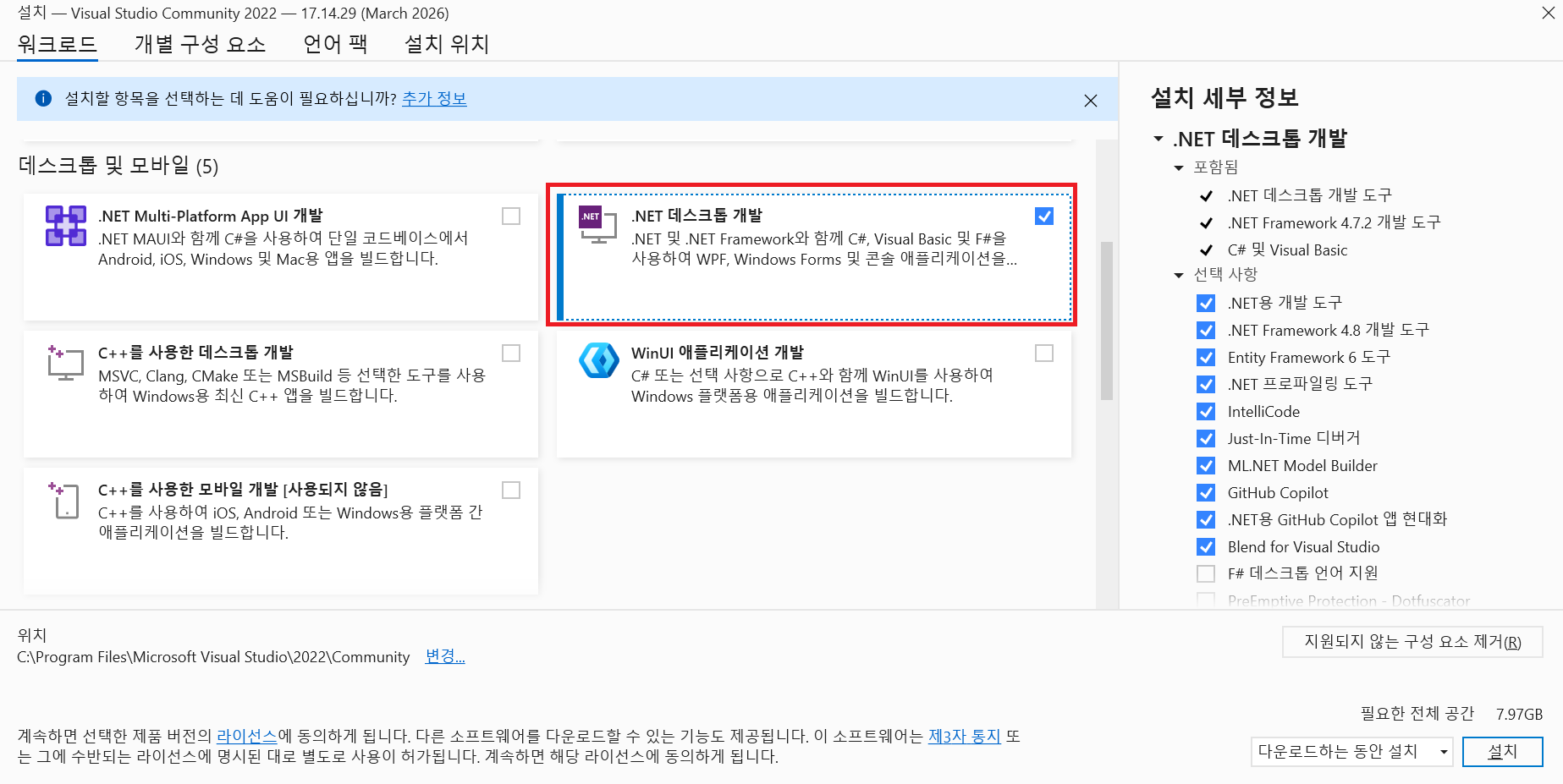
먼저, 데스크톱 및 모바일 섹션에서 .NET 데스크톱 개발을 선택한다.
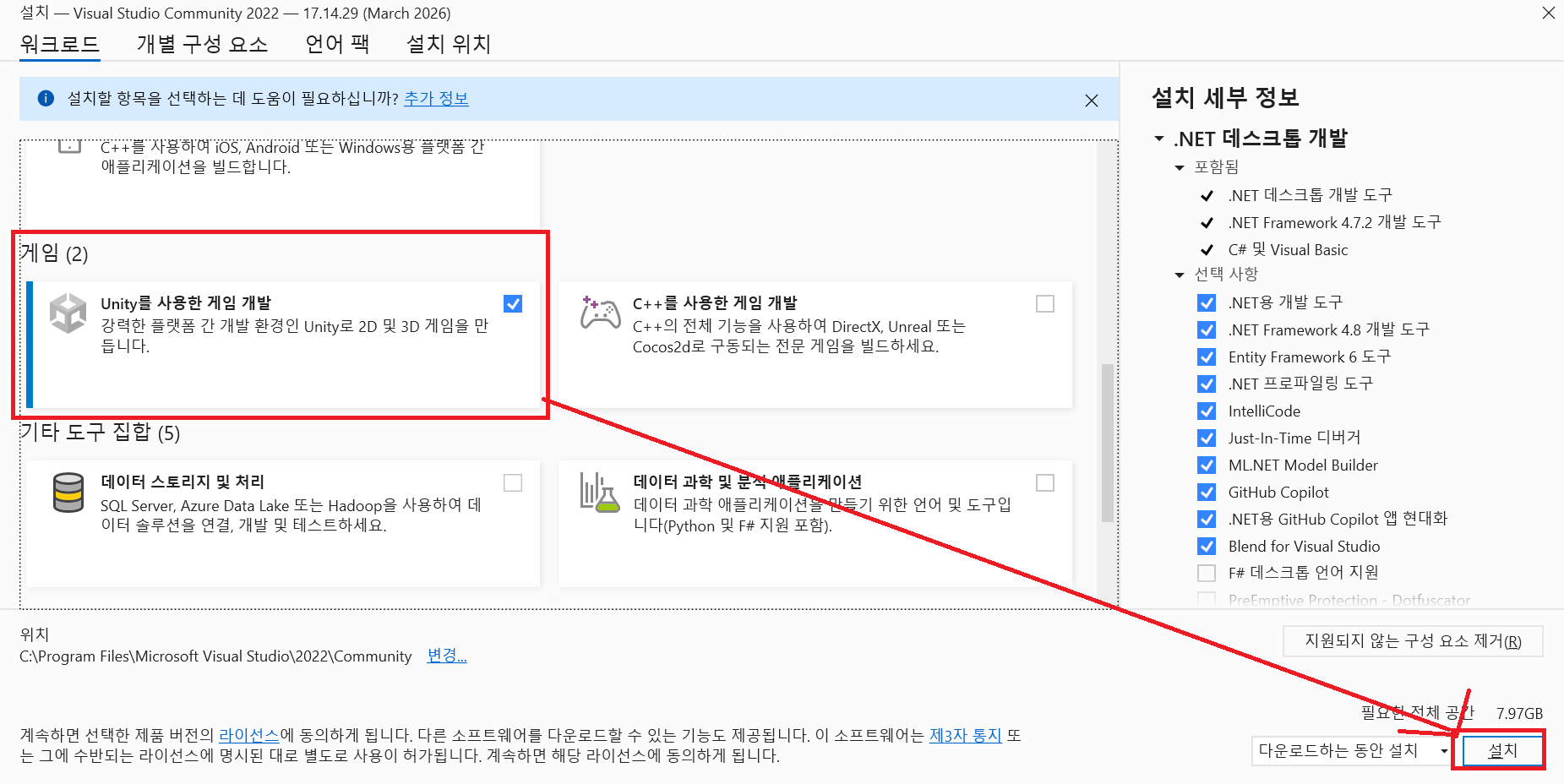
아래로 스크롤을 내려서 게임 섹션에서 Unity를 사용한 게임 개발을 선택하고 우측 하단의 설치 버튼을 누른다.
② 설치 진행
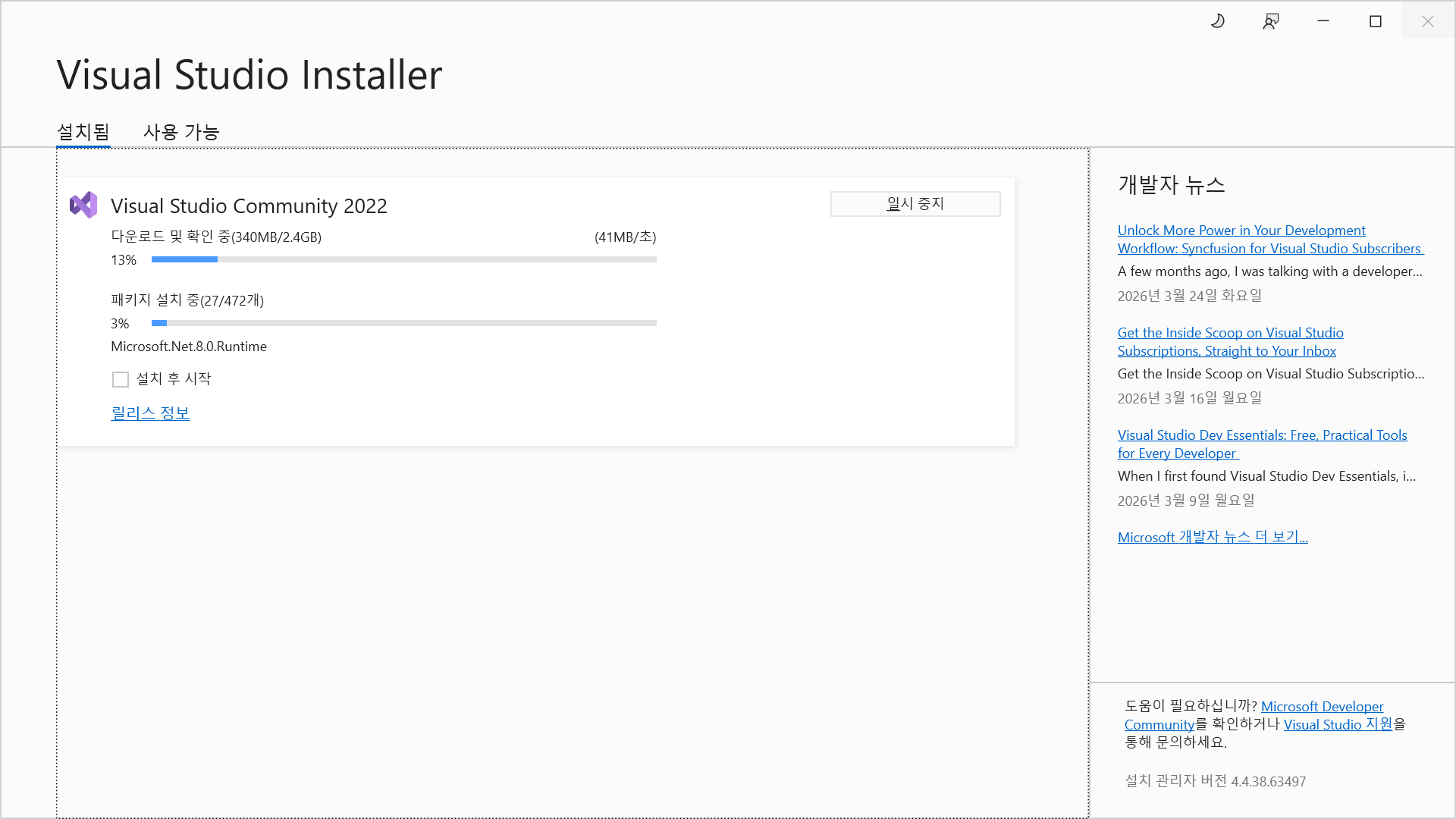
다운로드 확인 및 패키지 설치 작업이 모두 완료될때까지 기다린다.
③ 설치 완료

- 설치가 완료되면, Windows를 재시작 하라는 메시지 창이 뜨는 것을 확인할 수 있다.
④ 설치 완료 및 환경 설정


- 본인 스타일에 맞게 환경 설정을 해주면 된다.
'Unity > Unity 초격차캠프' 카테고리의 다른 글
| [20260330] 나는 어떤 게임을 만들게 될까? (0) | 2026.03.30 |
|---|---|
| [20260329] 유니티로 만든 게임 (Raft에 대하여) (1) | 2026.03.29 |
| [20260328] 게임이 만들어지는 과정 (0) | 2026.03.28 |
| [20260327 워밍업] 4. 그릿(Grit) (0) | 2026.03.27 |
| [20260325 워밍업] 2. 메타인지 (0) | 2026.03.25 |