
I'm FanJae.
[Docker] Windows 환경에서 Docker 설치 및 설정 본문
1. Docker란?
- Docker는 애플리케이션과 실행에 필요한 라이브러리, 설정 등을 Container라는 격리된 환경으로 패키징하고 실행할 수 있도록 해주는 플랫폼이다.
- 일반적인 가상 머신(VM)이 각각의 Guest OS를 실행하는 것과 달리, Container는 호스트의 커널을 활용하여 프로세스를 격리한다. 이 때문에 일반적으로 VM보다 가볍고 빠르게 실행할 수 있다.
- Docker에서 흔히 사용하는 Linux Container는 Linux 커널의 기능을 기반으로 동작한다. 따라서 Windows에서 Linux Container를 실행하려면 Linux 커널을 사용할 수 있는 별도의 환경이 필요하다.
- Docker Desktop은 이를 위해 WSL 2, Hyper-V 등의 backend를 지원하며, 현재 Windows에서는 WSL 2가 기본 backend로 사용된다.
2. WSL란?
- 별도의 가상 머신 또는 이중 부팅 없이 Windows 컴퓨터에서 Linux 환경을 실행할 수 있는 Windows의 기능이다.
- 여기서 WSL 2는 Linux 배포를 설치할 때 기본 배포한 유형으로, 가상화 기술을 사용하여 경량 유틸리티 VM(가상 머신) 내에서 Linux 커널을 실행한다.
- 즉, Windows 위에서 실제 Linux 커널을 실행할 수 있도록 하는 환경으로, Docker Desktop에서 WSL 2 backend를 사용하면, Docker의 Linux Container는 이 Linux 환경을 기반으로 실행된다.
3. Docker Desktop 설치
① 설치 파일 다운로드
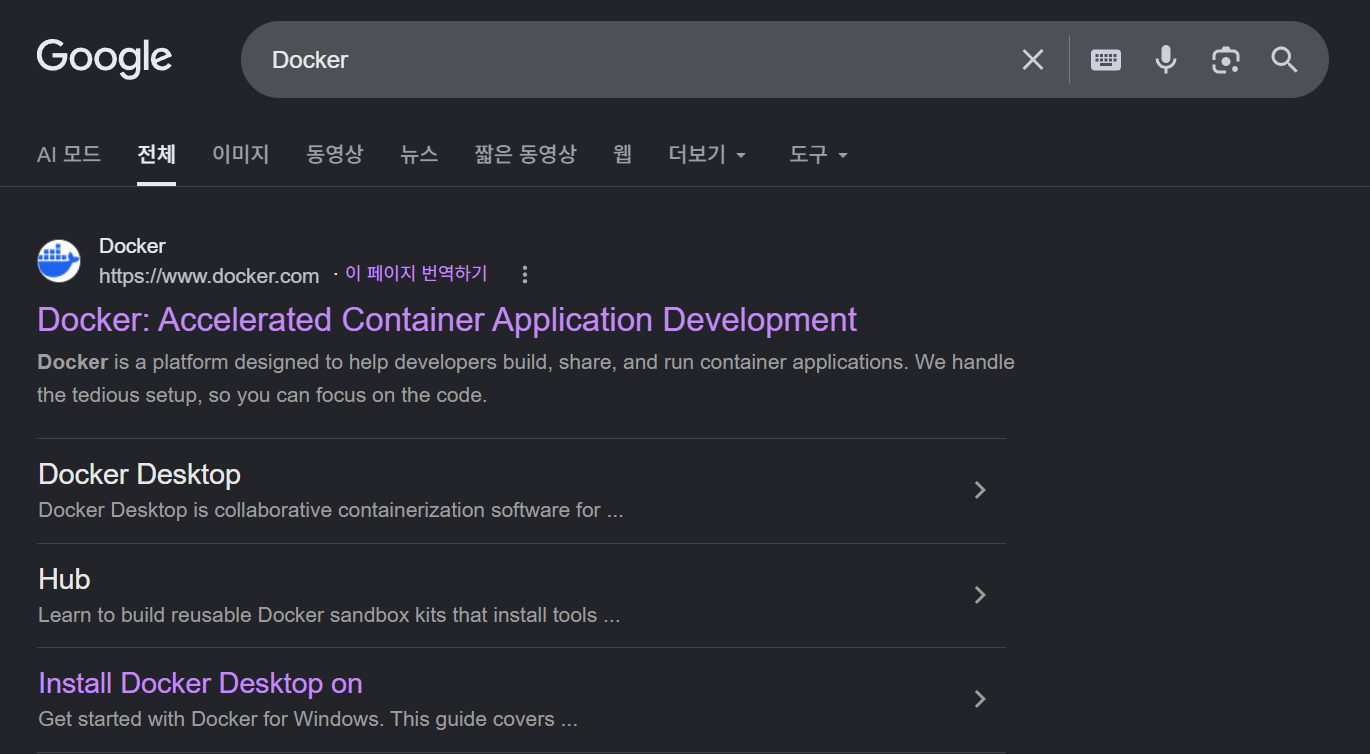
- Google에서 Docker를 입력하면, 'Install Docker Desktop on' 이라는 것을 확인할 수 있다.
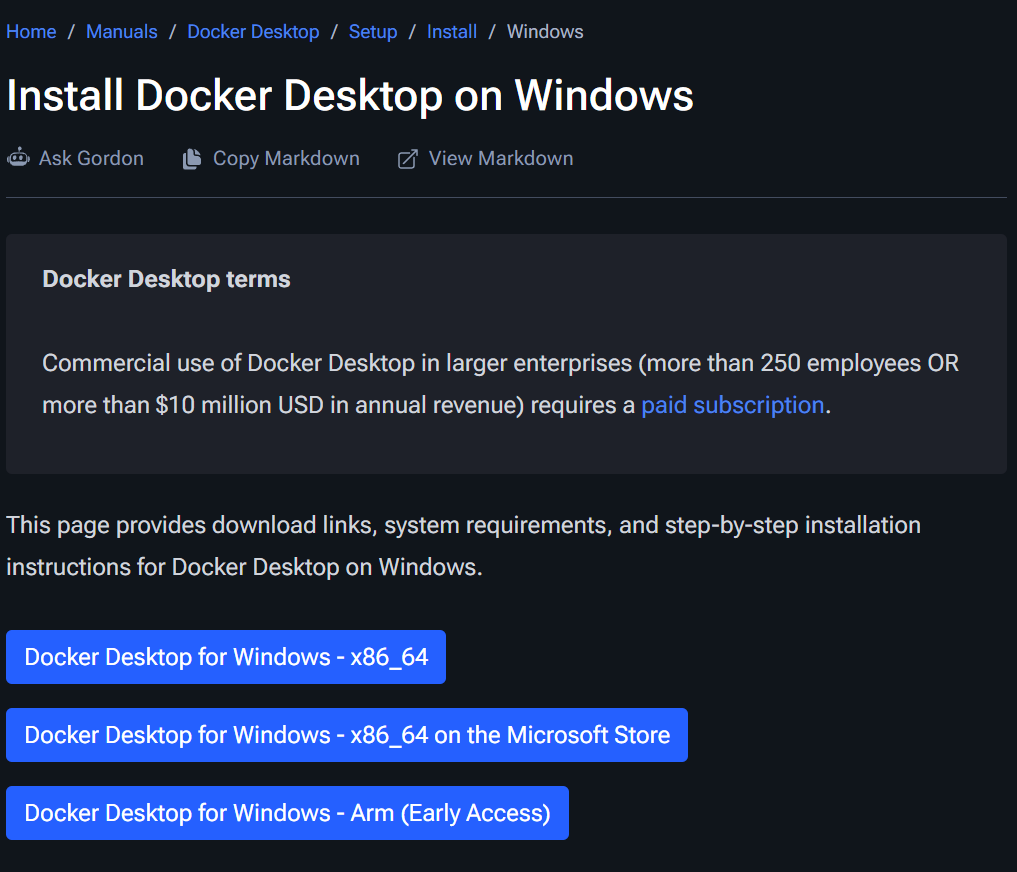
- 여기서 자신에게 맞는 버전을 찾아서 선택한다. 본인의 경우, Windows - x86_64로 설치했다.

- 대략 이런 파일이 나온다. 이 파일을 클릭하면 설치 과정을 진행할 수 있다.
② Configuration
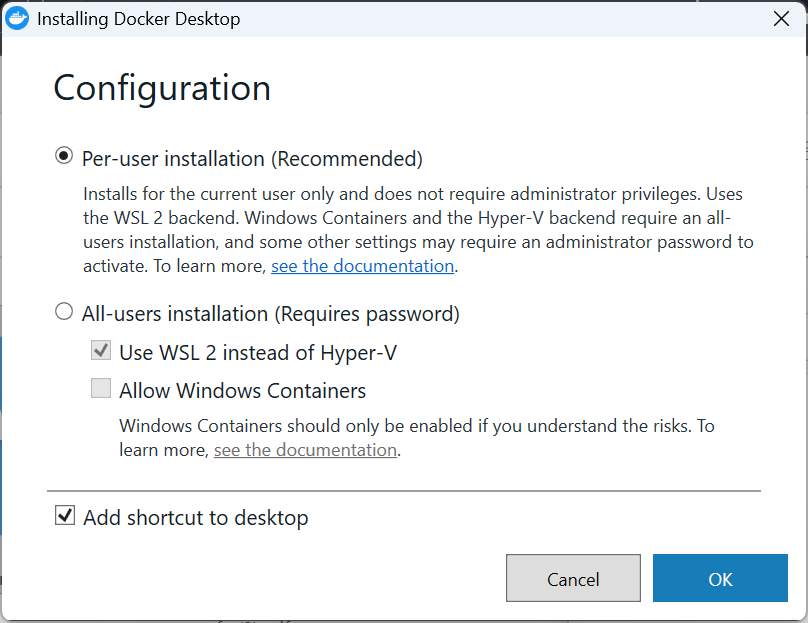
Per-user installation
- 현재 로그인한 Windows 사용자에게만 Docker Desktop을 설치하는 방식이다. Docker Desktop을 %LOCALAPPDATA% 쪽에 설치하며, 설치와 업데이트 관리자 권한이 필요하지 않다.
- 또한 일반적인 Linux Container 사용에 필요한 WSL 2 backend를 사용할 수 있기 때문에 이 방식으로 설치를 진행했다.
All-users installation
- PC의 모든 사용자를 대상으로 Docker Desktop을 설치하는 방식이다.
- 설치 위치는 C:Porgram Files\Docker\Docker이며, 설치 및 업데이트 시 관리자 권한이 필요하다.
- 대신 Hyper-V Backend와 Windows Container처럼 시스템 수준 권한이 필요한 기능을 사용할 수 있다.
Use WSL 2 instead of Hyper-V
- Docker Desktop에서 Linux Container를 실행할 때 WSL 2를 backend로 사용할지 Hyper-V를 사용할지 선택하는 옵션이다.
Allow Windows Containers
- Docker Desktop에서 Windows Container를 사용할 수 있도록 설정하는 옵션이다.
Add shortcut to desktop
- Docker Desktop 바로가기를 바탕화면에 생성하는 옵션
③ Install
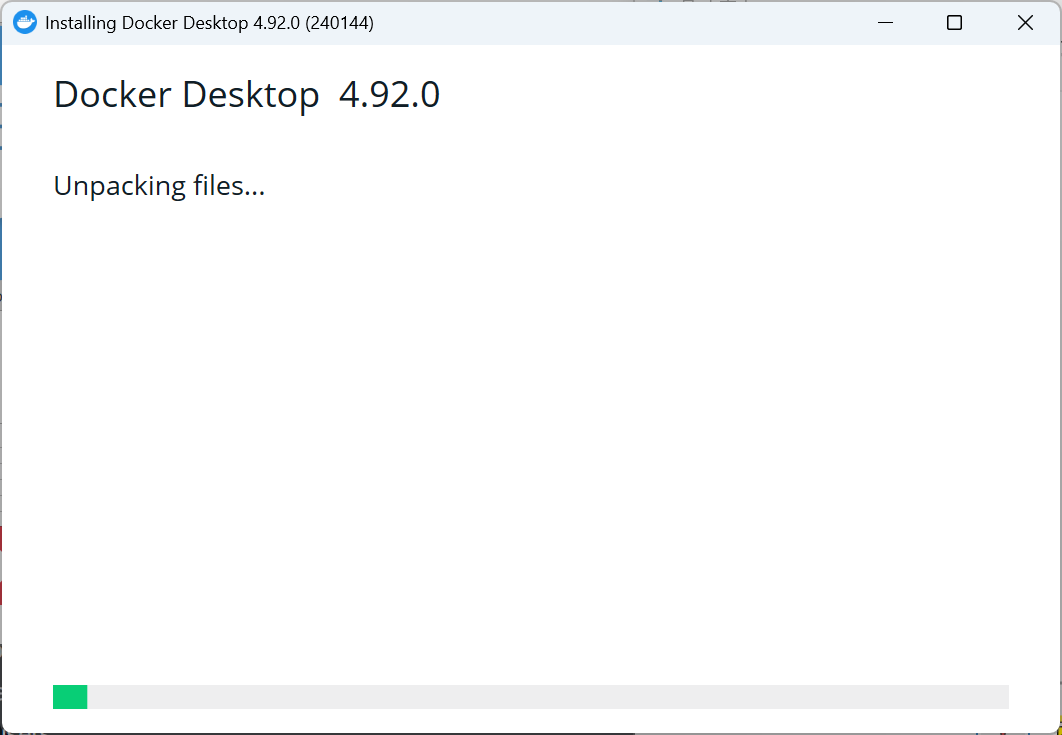
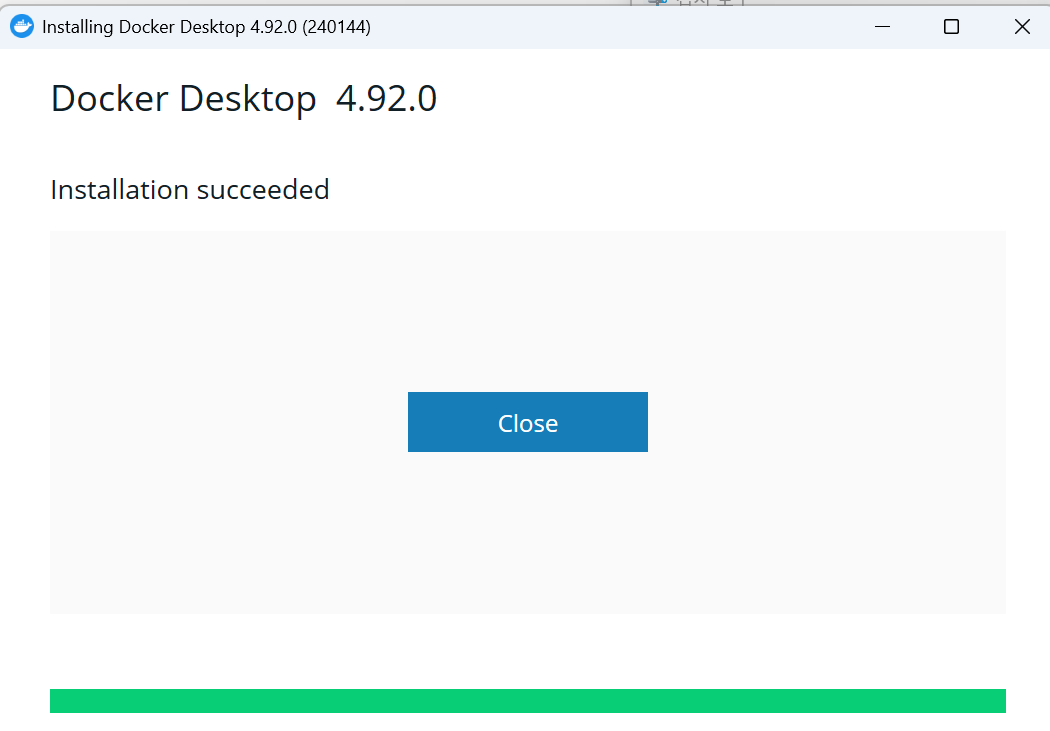
④ 설치가 완료되는 것을 확인할 수 있다.
4. Docker Desktop 실행
① 구독 서비스 규약 관련 화면

- Docker Desktop에 대한 서비스 규약이 나오는데, 이미지 기준 직원 수가 250명을 초과하거나 연 매출이 1,000만 달러를 초과하면 유료 구독이 필요할 수 있다는 얘기다. 개인의 개발 공부 및 프로젝트 용도에는 해당이 없으므로, Accept를 누른다.
② Docker 로그인
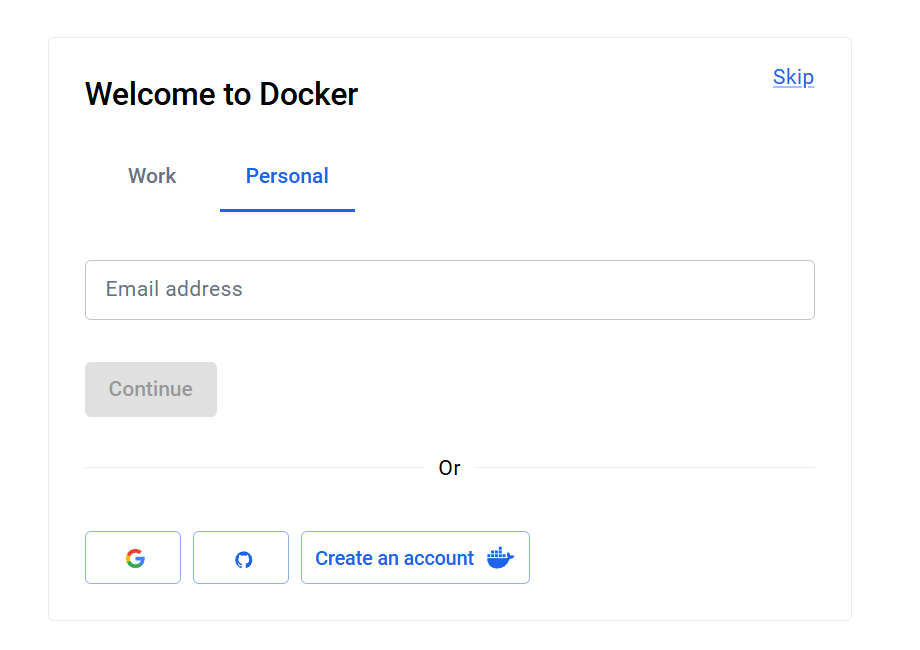

- 위와 같은 창이 뜨는데 로그인을 진행해주면 된다.
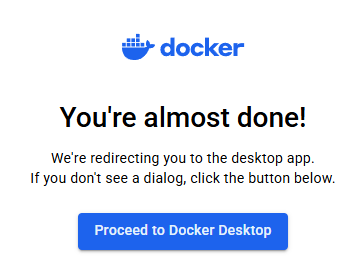
- 이후에 Proceed to Docker Desktop을 입력하면, Docker가 실행되는 것을 확인할 수 있다.
5. WSL 설치 관련 (Docker Virtualization support not detected)
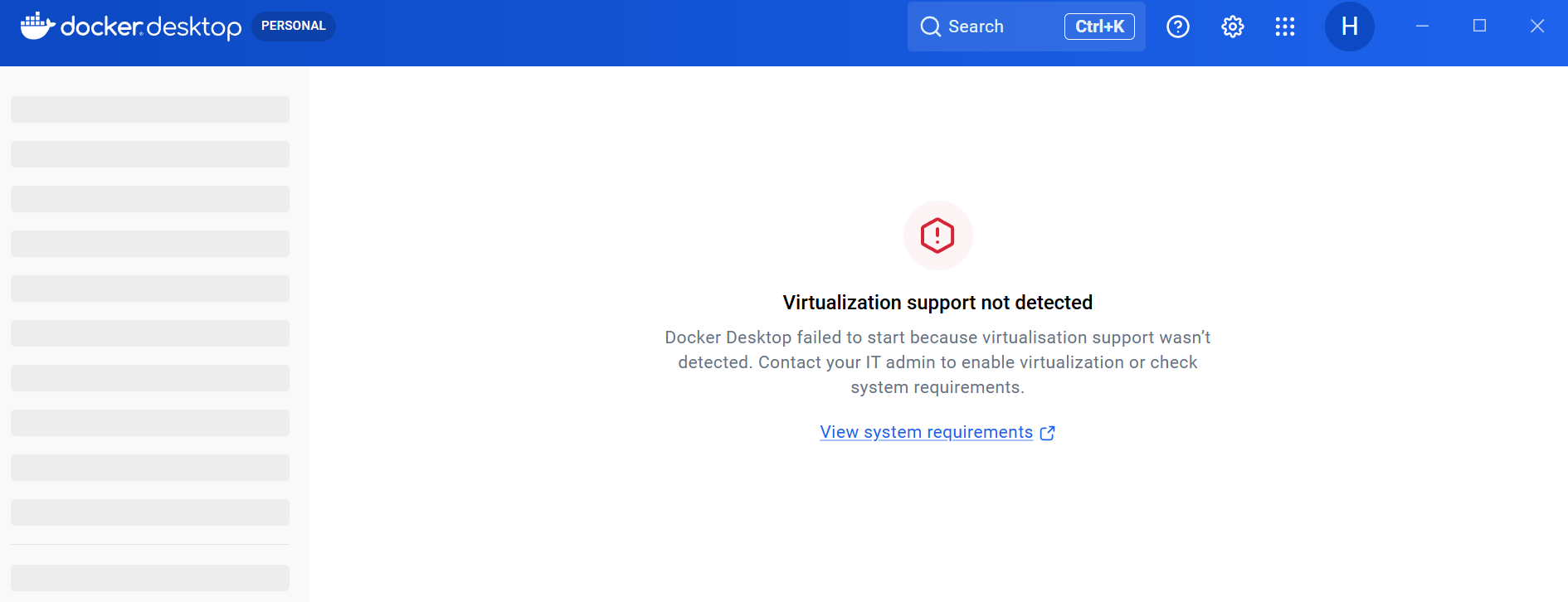
- 해당 부분과 관련한 내용은 별도의 포스트로 넘기겠다.
① WSL 설치 관련

- Powershell을 통해 실행해보면, Linux용 Windows 하위 시스템이 설치되어있지 않음을 확인할 수 있다.
- wsl --install 명령어를 수행하면 아래와 같은 작업을 한 번에 수행할 수 있다.
1. WSL 관련 Windows 기능 활성화
2. Virtual Machine Platform 활성화
3. Linux Kernel 설치
4. WSL 2를 기본 버전으로 설정
5. 기본 Linux 배포판(Ubuntu) 설치
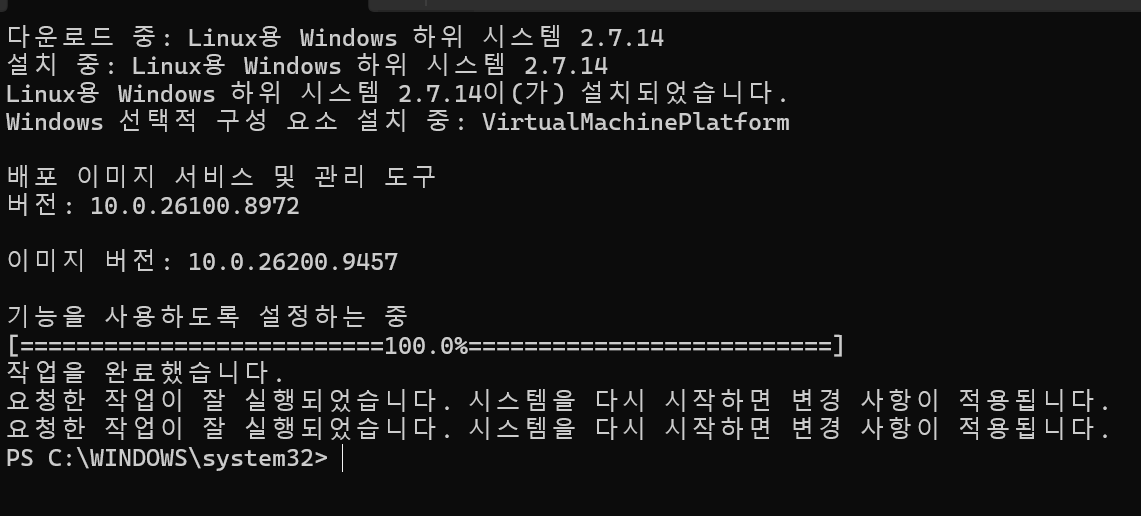
- WSL의 설치가 완료되었다면 재부팅을 진행한다.
② 가상화 기능 체크
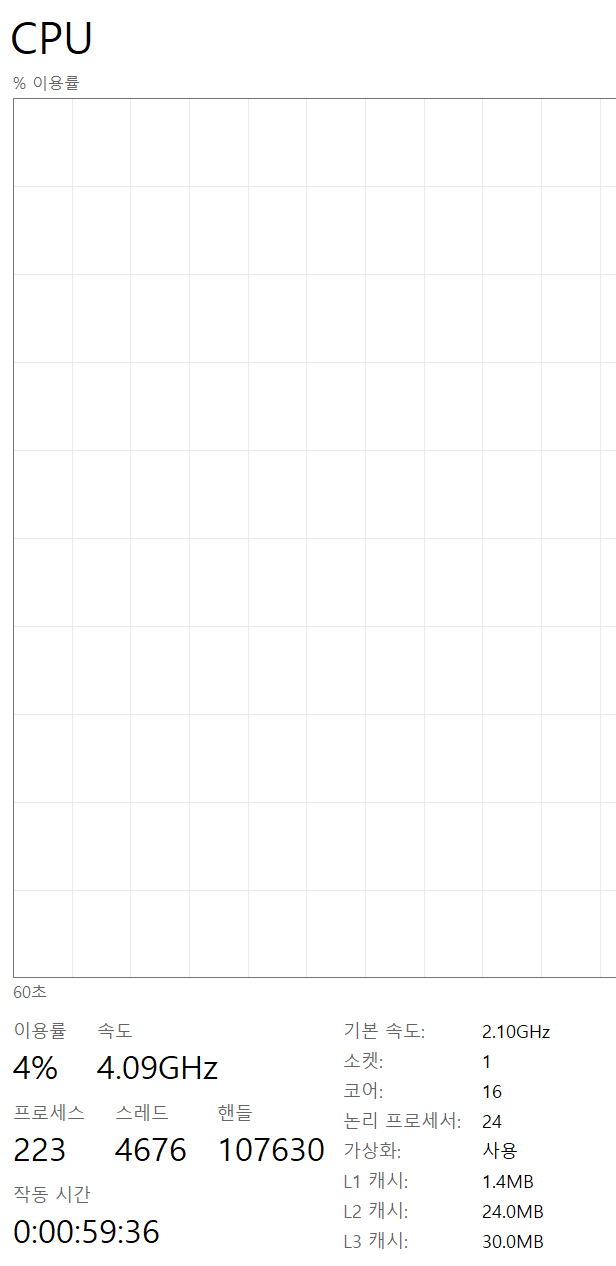
- 이후 가상화 기능이 켜져 있는지 검사한다.
- 작업 관리자 → 성능 → CPU → 가상화 부분에서 '사용'이 되어있지 않은 경우, BIOS에서 이에 대한 활성화 작업이 필요하다.
6. 결과
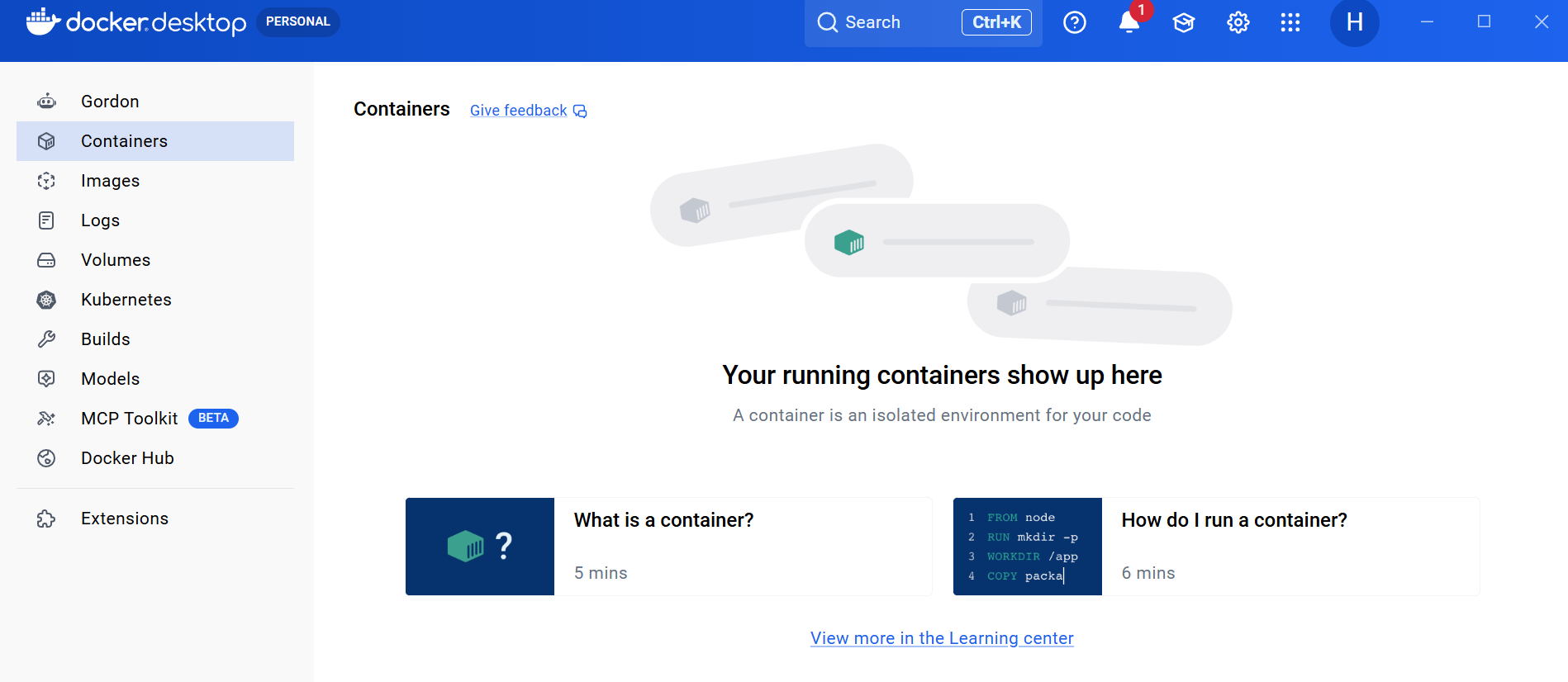
- 재부팅 이후 Docker desktop을 재실행해보면 다음과 같이 뜨는 것을 확인해 볼 수 있다.
'정보' 카테고리의 다른 글
| [Unity] Unity Hub를 이용한 Unity Project를 GitHub에 연결하는 방법 (0) | 2026.05.23 |
|---|---|
| [Unity] Unity Hub 설치 (Windows) (0) | 2026.05.19 |
| [Git] Git 설치 (Windows) (0) | 2026.05.02 |


